Trong cuộc sống hàng ngày, việc sử dụng máy in HP để in ấn tài liệu đã trở thành một phần không thể thiếu trong công việc và học tập. Tuy nhiên, không ít lần người dùng gặp phải lỗi máy in HP không in được, gây gián đoạn và làm giảm hiệu quả công việc. Đừng lo lắng! Trong bài viết này, chúng tôi sẽ hướng dẫn cụ thể cách sửa lỗi máy in hp không in được một cách chi tiết, giúp bạn tự khắc phục nhanh chóng và hiệu quả nhất.
Bạn đang bối rối khi máy in HP của mình thất thường hoặc không phản hồi? Hãy cùng khám phá các nguyên nhân và giải pháp đúng đắn để xử lý vấn đề này. Dù là lỗi phần mềm, phần cứng, hay kết nối, chúng tôi sẽ giúp bạn tìm ra cách sửa chữa phù hợp, đảm bảo hoạt động in ấn của bạn trở lại bình thường một cách dễ dàng.
Cách sửa lỗi máy in hp không in được
Khi máy in HP không in được, có thể xuất phát từ nhiều nguyên nhân khác nhau, từ thiết lập sai, lỗi driver cho đến vấn đề phần cứng. Điều quan trọng là xác định chính xác nguyên nhân để áp dụng phương pháp sửa lỗi phù hợp, tránh gây mất thời gian và công sức.

Thông qua các bước kiểm tra và khắc phục dưới đây, bạn sẽ có thể tự xử lý các lỗi phổ biến khiến máy in của mình không hoạt động như mong muốn.
Kiểm tra kết nối giữa máy in và máy tính
Một trong những nguyên nhân phổ biến dẫn đến tình trạng máy in HP không in được là do mất kết nối hoặc kết nối không ổn định giữa máy in và máy tính. Hai hướng kiểm tra chính là kết nối qua dây cáp USB hoặc mạng Wi-Fi.
Trước tiên, bạn cần đảm bảo rằng dây cáp USB đã được cắm chặt và không bị hỏng. Nếu sử dụng kết nối Wifi, hãy kiểm tra xem máy tính và máy in có đang cùng vào một mạng Wi-Fi hay không. Thậm chí, có thể thử kết nối lại hoặc reset modem để làm mới mạng.

Thường xuyên, sự cố kết nối bất ổn sẽ khiến máy in không nhận lệnh in hoặc bị treo. Do đó, việc kiểm tra kỹ kết nối giúp nhanh chóng chẩn đoán và loại bỏ phần lớn nguyên nhân. Ngoài ra, việc cài đặt đúng driver và cập nhật phần mềm cũng đóng vai trò quan trọng trong việc duy trì kết nối ổn định, giảm thiểu lỗi không in được.
Kiểm tra trạng thái dịch vụ in và driver máy in HP phù hợp
Sau khi xác nhận kết nối, bước tiếp theo là kiểm tra xem dịch vụ in trong máy tính của bạn có đang hoạt động bình thường không. Trên Windows, bạn có thể vào phần Services và tìm đến mục Print Spooler. Nếu dịch vụ này bị dừng, bạn cần khởi động lại để máy in có thể nhận lệnh in mới.
Ngoài ra, việc cập nhật hoặc cài đặt driver mới nhất cho máy in HP cũng rất cần thiết. Lỗi driver không phù hợp hoặc đã cũ có thể gây ra tình trạng máy in HP không in được. Bạn có thể tải driver chính hãng từ website của HP, đảm bảo rằng phần mềm tương thích hoàn toàn với hệ điều hành bạn đang sử dụng.

Thường xuyên cập nhật driver giúp sửa nhiều lỗi về in ấn, đồng thời cải thiện hiệu năng và tính ổn định của thiết bị. Với bước này, nhiều tình trạng không in được sẽ được khắc phục nhanh chóng, giảm thiểu các lỗi phát sinh trong quá trình in ấn.
Máy in HP không in được
Trường hợp máy in HP không in được có thể do nhiều nguyên nhân sâu xa hơn, từ lỗi phần mềm đến vấn đề phần cứng. Chúng ta cần đi sâu hơn vào từng khía cạnh để có biện pháp xử lý phù hợp và đảm bảo thiết bị hoạt động trơn tru.
Việc xác định rõ nguyên nhân sẽ giúp không chỉ sửa lỗi tạm thời mà còn phòng tránh các trục trặc tương tự trong tương lai, tối ưu hoá hoạt động của thiết bị in ấn.
Kiểm tra mực in và giấy in
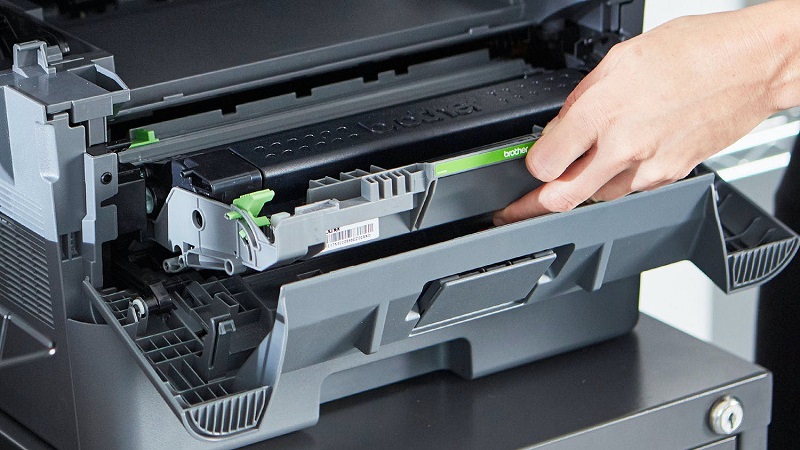
Một trong những lý do phổ biến khiến máy in HP không thể in ra là do hết mực hoặc giấy in bị kẹt, không đúng cách. Trước hết, bạn cần mở nắp hoặc khu vực chứa mực để kiểm tra còn mực hay không; nếu hết, hãy thay hoặc nạp mực mới ngay lập tức.
Tiếp theo, kiểm tra giấy in xem có bị kẹt, cong, hoặc không đúng khổ giấy không. Một số lỗi về giấy còn liên quan đến các cơ cấu gắp giấy hoặc cảm biến gặp trục trặc, dẫn đến máy không thể hoạt động bình thường. Trong những trường hợp giấy bị kẹt, hãy tháo ra nhẹ nhàng theo hướng dẫn của nhà sản xuất, tránh làm hư hỏng thiết bị.

Ngoài ra, chú ý đến chất lượng giấy in phù hợp, tránh sử dụng giấy quá mỏng hoặc quá dày gây kẹt hoặc kém chất lượng in. Việc chăm sóc đúng cách phần cứng máy in giúp kéo dài tuổi thọ và hạn chế các lỗi phát sinh liên quan đến phần mềm, phần cứng.
Xác định lỗi liên quan đến cơ cấu bên trong hoặc bo mạch
Nếu hai yếu tố trên đều không phải nguyên nhân, khả năng cao là vấn đề nằm trong các cơ cấu bên trong hoặc bo mạch của máy in HP. Những lỗi này thường phải được kiểm tra bởi kỹ thuật viên chuyên môn hoặc mang đến trung tâm sửa chữa uy tín.
Các lỗi phổ biến liên quan đến bo mạch có thể là tụ điện hỏng, mạch điện bị rỉ sét hoặc không nhận tín hiệu từ phần mềm điều khiển. Trong những tình huống này, việc sửa chữa hoặc thay thế linh kiện phải thực hiện cẩn thận và đúng tiêu chuẩn kỹ thuật để tránh gây ra hư hỏng nặng hơn.
Chính vì vậy, nếu bạn đã thử mọi cách mà vẫn không thể in ra, tốt nhất là liên hệ dịch vụ sửa chữa chuyên nghiệp hoặc trung tâm bảo hành chính hãng của HP để được hỗ trợ. Việc này không chỉ giúp tiết kiệm thời gian và công sức, mà còn đảm bảo an toàn cho thiết bị của bạn.
Tổng kết
Trong bài viết này, chúng ta đã cùng nhau tìm hiểu cách sửa lỗi máy in hp không in được qua các bước kiểm tra kết nối, sửa lỗi driver, và xử lý các vấn đề phần cứng như mực in và giấy. Việc xác định đúng nguyên nhân sẽ giúp bạn áp dụng các biện pháp phù hợp, từ đó nhanh chóng đưa máy in trở lại trạng thái hoạt động bình thường, phục vụ tốt cho công việc và học tập. Hãy nhớ rằng, sự kiên nhẫn và cẩn thận trong quá trình xử lý sẽ đem lại hiệu quả cao nhất, và đừng ngần ngại liên hệ những trung tâm uy tín khi gặp phải lỗi nặng hoặc không thể tự sửa chữa. Chúc bạn thành công trong việc khắc phục mọi vấn đề liên quan đến máy in HP và duy trì hoạt động in ấn hiệu quả, liên tục!