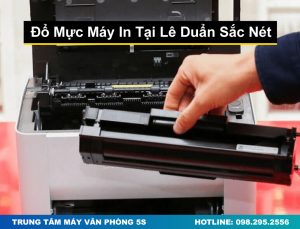
Máy in Epson báo lỗi kẹt giấy là tình trạng máy in ngừng hoạt động trong quá trình in và hiển thị thông báo lỗi liên quan đến Paper Jam hoặc Paper Out. Đây là một trong những lỗi phổ biến nhất trên các dòng máy in Epson như L1110, L3110, L3150, L4150. Khi gặp lỗi này, máy sẽ không thể tiếp tục in và có thể khiến công việc bị gián đoạn nếu không được xử lý kịp thời.
Dấu hiệu nhận biết máy in Epson báo lỗi kẹt giấy
Người dùng có thể nhận biết lỗi thông qua các biểu hiện sau:
- Máy in dừng đột ngột khi đang in tài liệu
- Đèn báo lỗi (Error hoặc Paper) nhấp nháy liên tục
- Máy tính hiển thị thông báo “Paper Jam” hoặc “Paper Out”
- Máy phát ra tiếng kéo giấy nhưng không in được
- Giấy bị kẹt bên trong hoặc kéo lệch khi in…

Nguyên nhân máy in Epson báo lỗi kẹt giấy
Lỗi máy in Epson báo kẹt giấy thường xuất phát từ nhiều yếu tố liên quan đến chất lượng giấy, cơ cấu kéo giấy và tình trạng linh kiện bên trong máy. Việc xác định đúng nguyên nhân sẽ giúp xử lý nhanh chóng và hạn chế tái diễn lỗi trong quá trình sử dụng.
1. Giấy in không đạt tiêu chuẩn
Việc sử dụng giấy in không phù hợp như giấy quá mỏng, quá dày, bị ẩm hoặc cong mép là nguyên nhân phổ biến gây ra tình trạng kẹt giấy. Khi giấy không đạt chất lượng, trục kéo giấy sẽ gặp khó khăn trong việc đưa giấy vào đúng đường dẫn, dẫn đến lỗi trong quá trình in.
2. Trục kéo giấy bị mòn hoặc chai cao su
Sau một thời gian dài sử dụng, trục kéo giấy (roller) có thể bị mài mòn hoặc chai cứng bề mặt. Khi đó, máy sẽ không còn khả năng kéo giấy ổn định, dễ xảy ra tình trạng kéo lệch nhiều tờ cùng lúc hoặc không kéo được giấy, dẫn đến báo lỗi kẹt giấy.
3. Có dị vật trong đường dẫn giấy
Trong quá trình sử dụng, các vật nhỏ như ghim, kẹp giấy, bụi giấy hoặc mảnh giấy vụn có thể rơi vào bên trong đường dẫn giấy. Những dị vật này sẽ cản trở quá trình vận hành của hệ thống kéo giấy và gây ra tình trạng kẹt giấy.
4. Cảm biến giấy bị bẩn hoặc gặp sự cố
Cảm biến giấy có nhiệm vụ nhận diện sự có mặt của giấy trong quá trình in. Khi cảm biến bị bám bụi hoặc hoạt động không ổn định, máy có thể hiểu sai trạng thái và báo lỗi kẹt giấy ngay cả khi không có giấy bị mắc bên trong.
5. Khay giấy đặt sai vị trí hoặc nạp giấy không đúng cách
Việc đặt giấy không thẳng, nạp quá nhiều giấy hoặc để giấy cong, lệch trong khay có thể khiến quá trình kéo giấy bị sai lệch. Điều này làm giấy đi sai hướng và dẫn đến lỗi kẹt giấy trong quá trình in.
Xem thêm: Dịch vụ đổ mực máy in Epson tại nhà siêu nét, ưu đãi.
Cách xử lý máy in Epson báo lỗi kẹt giấy
Để khắc phục tình trạng máy in Epson báo lỗi kẹt giấy một cách hiệu quả, cần thực hiện theo đúng quy trình kiểm tra và xử lý từ cơ bản đến nâng cao. Việc thao tác đúng cách sẽ giúp hạn chế hư hỏng linh kiện và đảm bảo máy hoạt động ổn định trở lại.
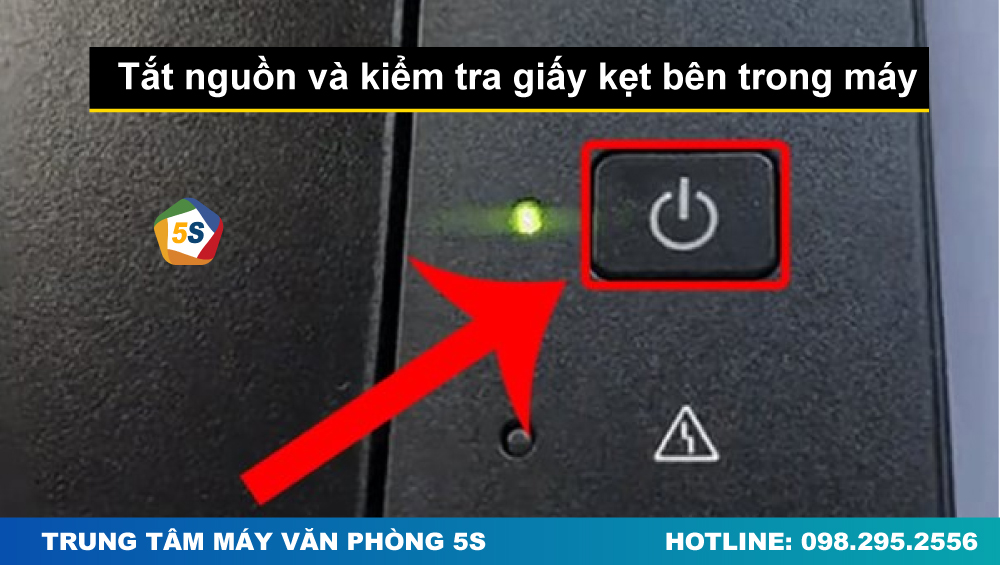
Bước 1: Tắt nguồn và kiểm tra giấy kẹt bên trong máy
Trước tiên, hãy tắt nguồn máy in và rút dây điện để đảm bảo an toàn trong quá trình kiểm tra. Sau đó mở nắp máy và quan sát toàn bộ đường đi của giấy. Nếu phát hiện giấy bị kẹt, tiến hành kéo nhẹ theo đúng chiều di chuyển của giấy. Tuyệt đối không giật mạnh để tránh làm rách giấy hoặc hư hỏng cụm cơ bên trong.
Bước 2: Loại bỏ giấy vụn và dị vật trong máy
Kiểm tra kỹ các khu vực như trục kéo giấy, khay giấy và đường dẫn giấy. Loại bỏ hoàn toàn các mảnh giấy vụn, ghim bấm, kẹp giấy hoặc bụi bẩn còn sót lại để tránh gây cản trở trong quá trình hoạt động của máy in.

Bước 3: Kiểm tra và sắp xếp lại giấy in
Lấy toàn bộ giấy ra khỏi khay, sau đó làm phẳng và căn chỉnh lại giấy đúng chuẩn trước khi nạp vào máy. Không sử dụng giấy bị cong, ẩm, nhăn hoặc nạp quá nhiều giấy cùng lúc vì có thể gây lệch đường kéo giấy và dẫn đến lỗi kẹt giấy.

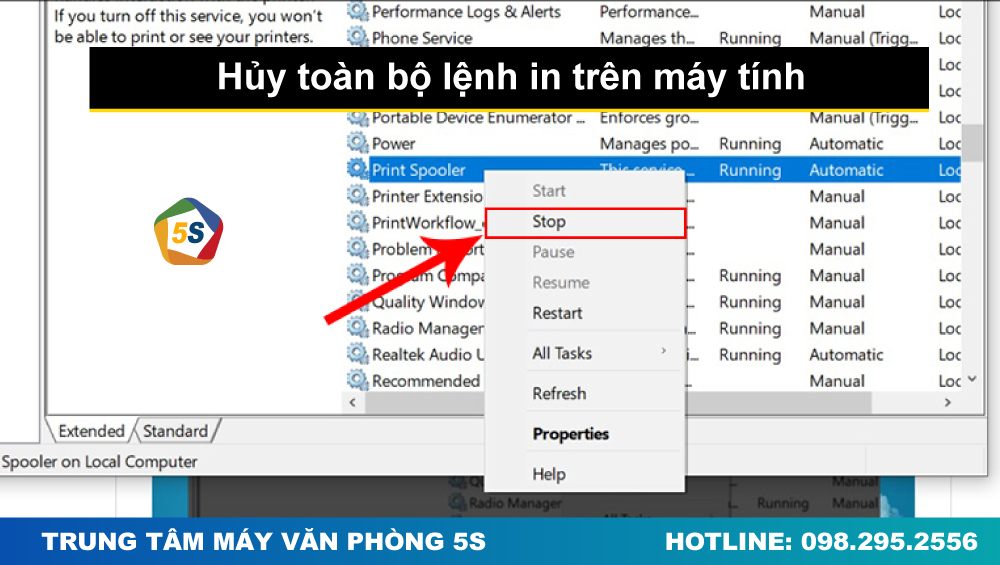
Bước 4: Hủy toàn bộ lệnh in trên máy tính
Truy cập vào mục Devices and Printers trên máy tính, mở hàng đợi in và tiến hành hủy tất cả các lệnh in đang chờ xử lý. Điều này giúp tránh tình trạng máy tiếp tục thực hiện lại lệnh in cũ gây lỗi lặp lại sau khi khắc phục.
Bước 5: Khởi động lại máy in để reset hệ thống
Sau khi hoàn tất các bước kiểm tra và xử lý, hãy tắt máy in, rút nguồn điện trong khoảng 1–2 phút, sau đó bật lại máy. Việc này giúp hệ thống reset trạng thái hoạt động và xóa các cảnh báo lỗi tạm thời.
Cách xử lý khi máy in Epson vẫn báo lỗi kẹt giấy
Trong trường hợp đã thực hiện đầy đủ các bước kiểm tra và xử lý cơ bản nhưng máy in Epson vẫn tiếp tục báo lỗi kẹt giấy, rất có thể sự cố xuất phát từ các linh kiện bên trong máy hoặc lỗi kỹ thuật sâu hơn cần được kiểm tra chuyên sâu.
1. Cảm biến giấy bị bẩn hoặc hư hỏng
Cảm biến giấy có thể bị bám bụi trong quá trình sử dụng lâu ngày hoặc gặp lỗi hoạt động, dẫn đến việc nhận diện sai trạng thái giấy. Khi đó, máy có thể báo kẹt giấy ngay cả khi không có giấy bị mắc bên trong.

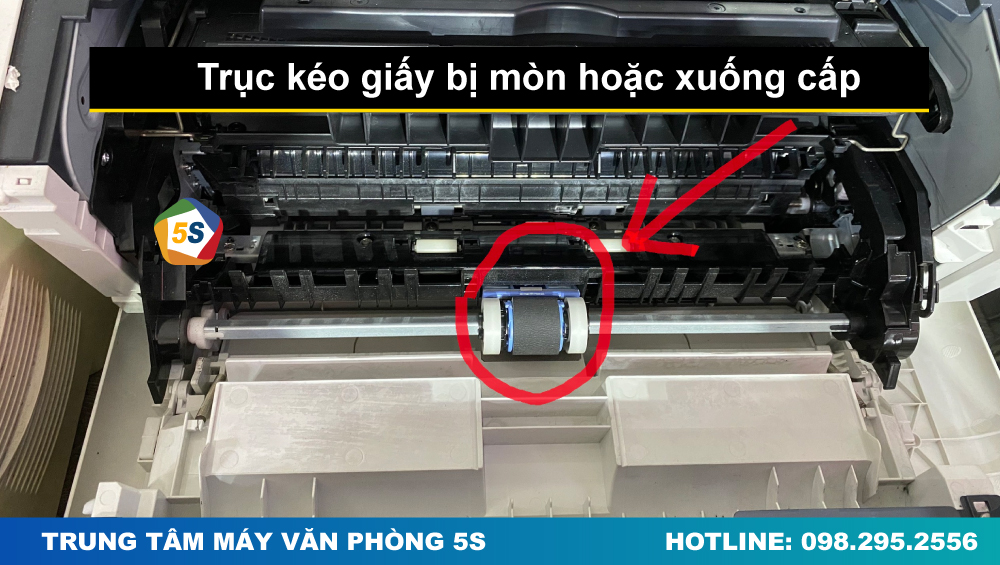
2. Trục kéo giấy bị mòn hoặc xuống cấp
Trục kéo giấy (roller) sau thời gian dài sử dụng có thể bị chai hoặc mòn bề mặt, làm giảm khả năng kéo giấy ổn định. Đây là nguyên nhân khiến máy thường xuyên bị kẹt giấy hoặc không thể nạp giấy đúng cách.
3. Có dị vật nhỏ mắc sâu bên trong hệ thống giấy
Một số trường hợp giấy vụn, ghim hoặc vật lạ có thể mắc sâu trong đường dẫn giấy mà người dùng khó quan sát được bằng mắt thường. Những dị vật này gây cản trở cơ cấu vận hành và khiến lỗi kẹt giấy tiếp tục xuất hiện.
Hướng xử lý khuyến nghị
Đối với các trường hợp trên, người dùng nên tiến hành vệ sinh chuyên sâu toàn bộ hệ thống kéo giấy hoặc liên hệ kỹ thuật viên để kiểm tra, thay thế linh kiện nếu cần thiết. Việc tự tháo máy khi không có kinh nghiệm có thể gây hư hỏng thêm cho thiết bị.
Cách phòng tránh lỗi máy in Epson báo kẹt giấy
Để hạn chế lỗi kẹt giấy, người dùng nên:
- Sử dụng giấy in đạt tiêu chuẩn 70–80gsm
- Bảo quản giấy nơi khô ráo, tránh ẩm mốc
- Không nạp quá nhiều giấy vào khay
- Vệ sinh máy in định kỳ
- Tránh để vật lạ rơi vào khay giấy
Xem thêm: Dịch vụ sửa máy in Epson tại nhà siêu tốc, siêu ưu đãi.
Kết luận về lỗi máy in Epson báo kẹt giấy
Máy in Epson báo lỗi kẹt giấy là lỗi phổ biến nhưng có thể xử lý dễ dàng nếu xác định đúng nguyên nhân. Việc sử dụng giấy in đúng tiêu chuẩn, vệ sinh máy định kỳ và thao tác đúng cách sẽ giúp hạn chế tối đa tình trạng này, đồng thời kéo dài tuổi thọ máy in.