Máy photocopy Ricoh là một trong những dòng máy văn phòng được sử dụng phổ biến tại các doanh nghiệp, trường học, cơ quan hành chính nhờ khả năng vận hành ổn định và chi phí sử dụng hợp lý. Tuy nhiên, nhiều người dùng vẫn gặp khó khăn khi thực hiện cài máy photo Ricoh qua mạng Win 10 để nhiều máy tính có thể sử dụng chung một thiết bị.
Trong bài viết này, Máy Văn Phòng 5S sẽ hướng dẫn chi tiết cách cài máy photo Ricoh qua mạng trên Windows 10 đúng kỹ thuật, giúp bạn kết nối nhanh chóng, hạn chế lỗi phát sinh và sử dụng ổn định trong quá trình làm việc.
Cài Máy Photo Ricoh Qua Mạng Win 10 Là Gì?
Cài máy photo Ricoh qua mạng Win 10 là quá trình kết nối máy tính chạy hệ điều hành Windows 10 với máy photocopy Ricoh thông qua địa chỉ IP trong cùng hệ thống mạng nội bộ.
Sau khi cài đặt thành công, người dùng có thể:
- In tài liệu từ nhiều máy tính khác nhau.
- Không cần kết nối trực tiếp bằng cáp USB.
- Quản lý máy photocopy tập trung.
- Tiết kiệm chi phí đầu tư thiết bị.
- Nâng cao hiệu quả làm việc cho văn phòng….
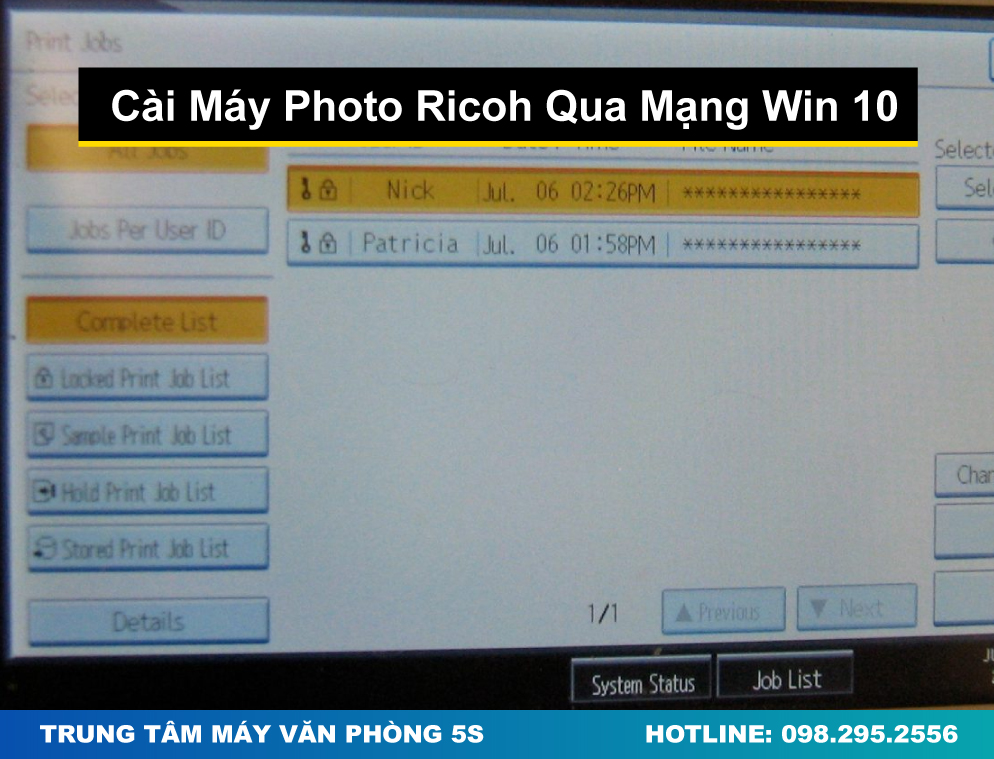
Điều Kiện Trước Khi Cài Máy Photo Ricoh Qua Mạng Win 10
Để quá trình cài đặt diễn ra thuận lợi, bạn cần chuẩn bị:
Máy Photocopy Ricoh Đã Kết Nối Mạng
Máy photocopy cần được kết nối với:
- Router Wifi.
- Switch mạng.
- Hệ thống mạng LAN nội bộ.
Máy Tính Và Máy Photocopy Cùng Mạng
Máy tính và máy photocopy phải nằm trong cùng hệ thống mạng để có thể giao tiếp với nhau.
Biết Địa Chỉ IP Của Máy Photocopy
Ví dụ: 192.168.1.100
Đây là thông tin bắt buộc để thực hiện cài đặt.
Chuẩn Bị Driver Ricoh Phù Hợp
Mỗi model Ricoh sẽ sử dụng driver khác nhau. Người dùng cần tải đúng driver theo model máy đang sử dụng để tránh lỗi trong quá trình cài đặt.
Cách Kiểm Tra Địa Chỉ IP Của Máy Photocopy Ricoh
Trước khi tiến hành cài máy photo Ricoh qua mạng Win 10, bạn cần xác định chính xác địa chỉ IP của máy photocopy. Đây là thông tin giúp máy tính nhận diện và kết nối với thiết bị trong cùng hệ thống mạng.
Tùy từng dòng máy Ricoh mà giao diện có thể khác nhau đôi chút, tuy nhiên các bước thực hiện cơ bản như sau:
Bước 1: Truy Cập Menu Cài Đặt Trên Máy Photocopy
Tại màn hình điều khiển của máy photocopy Ricoh, nhấn nút User Tools/Counter hoặc User Tools.
Đây là khu vực chứa các thiết lập hệ thống, mạng và các thông số quản trị của máy.
Bước 2: Mở Phần Cài Đặt Hệ Thống
Trên màn hình cảm ứng, chọn:
System Settings (Cài đặt hệ thống)
Một số dòng máy Ricoh đời mới có thể hiển thị là:
Network Settings (Cài đặt mạng)
Bước 3: Truy Cập Thông Tin Mạng
Tiếp tục chọn:
Interface Settings
hoặc
Network Settings
Sau đó tìm đến mục:
TCP/IP
hoặc
IPv4 Address
Bước 4: Xem Địa Chỉ IP Của Máy
Lúc này màn hình sẽ hiển thị địa chỉ IP hiện tại của máy photocopy.
Ví dụ:
192.168.1.100
Đây chính là địa chỉ mà bạn sẽ sử dụng để kết nối máy tính với máy photocopy trong các bước cài đặt tiếp theo.
Lưu Ý Khi Kiểm Tra IP Máy Ricoh
- Mỗi máy photocopy chỉ có một địa chỉ IP riêng trong hệ thống mạng.
- Nếu địa chỉ IP bị thay đổi, máy tính có thể không in được và cần cài đặt lại kết nối.
- Nên ghi lại địa chỉ IP hoặc dán nhãn bên cạnh máy để thuận tiện cho việc quản lý sau này.
- Đối với văn phòng có nhiều máy tính sử dụng chung, nên cài đặt IP tĩnh cho máy photocopy để tránh bị thay đổi sau khi khởi động lại modem hoặc router.
Cách Kiểm Tra Nhanh Địa Chỉ IP Bằng Phiếu Cấu Hình
Ngoài cách xem trực tiếp trên màn hình máy, người dùng cũng có thể in phiếu cấu hình mạng của máy photocopy Ricoh.
Thông thường thực hiện như sau:
User Tools → Print List → Configuration Page
Sau khi in ra, bạn tìm dòng:
IPv4 Address
Tại đây sẽ hiển thị đầy đủ địa chỉ IP, Subnet Mask và Gateway của máy photocopy.
Đây là cách kiểm tra rất chính xác và thường được các kỹ thuật viên sử dụng khi cài đặt hoặc xử lý sự cố mạng cho máy photocopy Ricoh.
Kiểm Tra Kết Nối Giữa Máy Tính Và Máy Photocopy
Sau khi đã xác định được địa chỉ IP của máy photocopy Ricoh, bạn nên kiểm tra kết nối mạng giữa máy tính và máy photocopy trước khi tiến hành cài đặt. Bước này giúp đảm bảo hai thiết bị đang kết nối cùng hệ thống mạng và có thể giao tiếp với nhau.
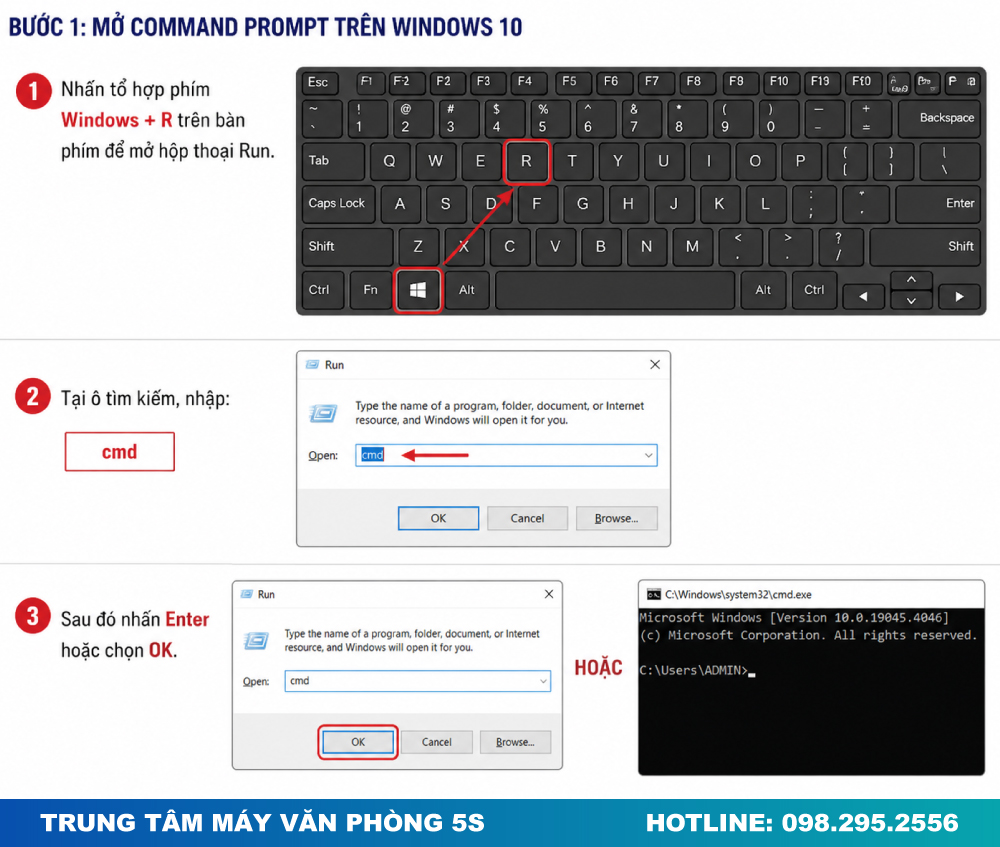
Bước 1: Mở Command Prompt Trên Windows 10
Nhấn tổ hợp phím Windows + R trên bàn phím để mở hộp thoại Run.
Tại ô tìm kiếm, nhập:
cmd
Sau đó nhấn Enter hoặc chọn OK.
Bước 2: Thực Hiện Lệnh Ping
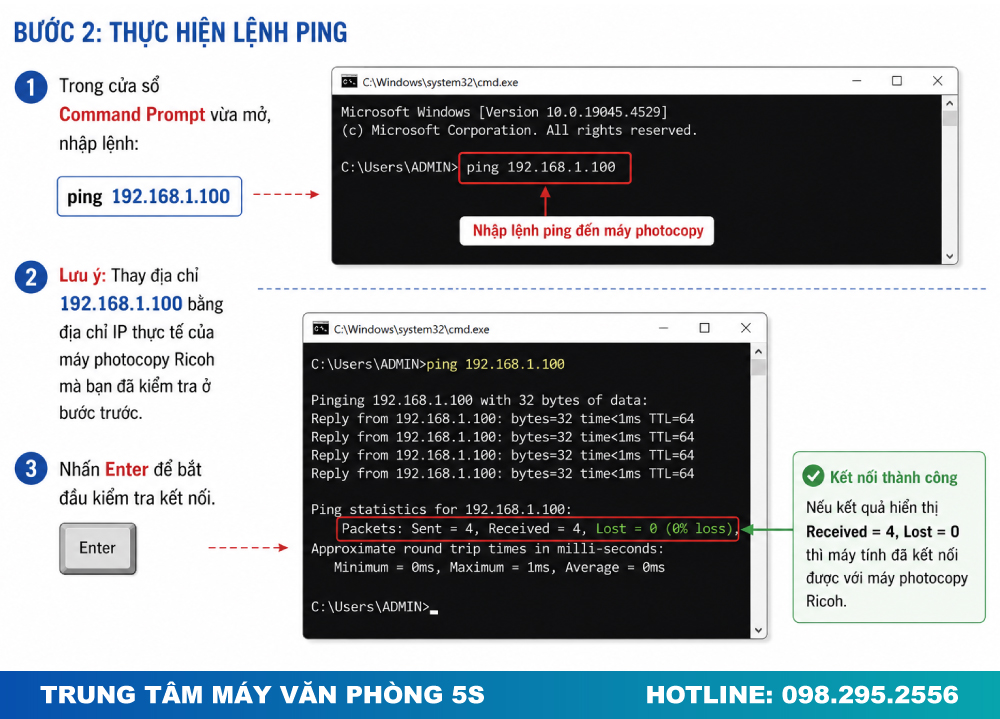
Trong cửa sổ Command Prompt vừa mở, nhập lệnh:
ping 192.168.1.100
Lưu ý: Thay địa chỉ 192.168.1.100 bằng địa chỉ IP thực tế của máy photocopy Ricoh mà bạn đã kiểm tra ở bước trước.
Sau đó nhấn Enter để bắt đầu kiểm tra kết nối.
Bước 3: Kiểm Tra Kết Quả
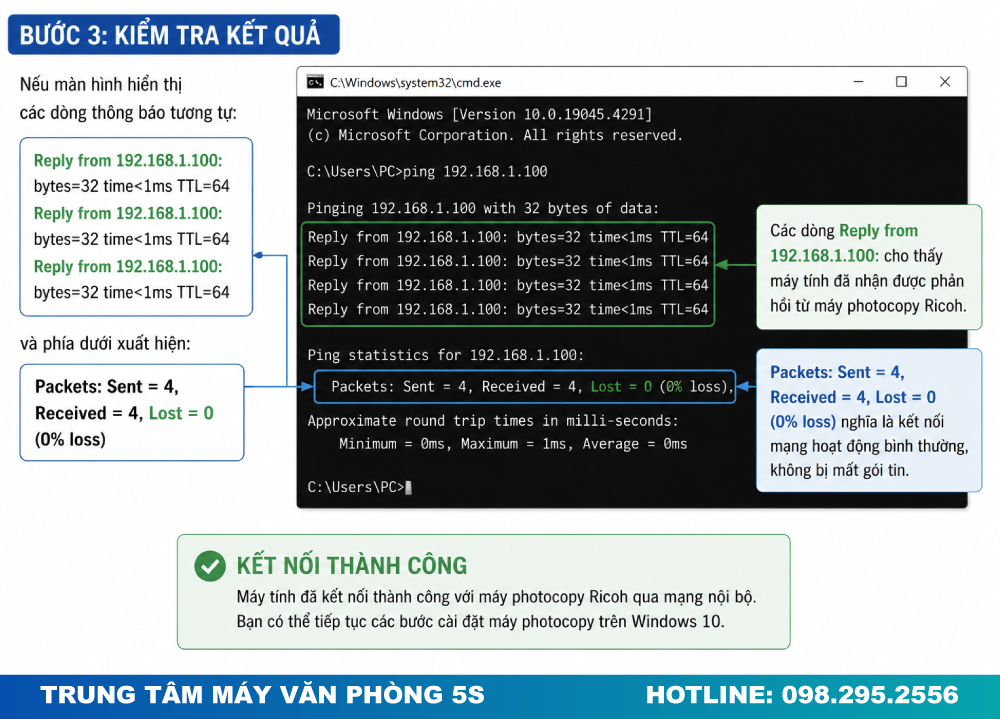
Nếu màn hình hiển thị các dòng thông báo tương tự:
Reply from 192.168.1.100
và phía dưới xuất hiện:
Packets: Sent = 4, Received = 4, Lost = 0
thì có nghĩa là máy tính đã kết nối thành công với máy photocopy Ricoh thông qua mạng nội bộ. Lúc này bạn có thể tiếp tục các bước cài đặt máy photocopy trên Windows 10.
Nếu Không Nhận Được Phản Hồi Thì Sao?
Trong trường hợp màn hình xuất hiện thông báo như:
- Request timed out
- Destination host unreachable
thì máy tính chưa thể liên lạc với máy photocopy. Khi đó bạn cần kiểm tra lại:
- Địa chỉ IP của máy photocopy có chính xác hay không.
- Máy photocopy đã được kết nối vào mạng chưa.
- Dây mạng hoặc thiết bị mạng (Router, Switch) có đang hoạt động bình thường không.
- Máy tính và máy photocopy có đang sử dụng cùng hệ thống mạng hay không.
Việc kiểm tra kết nối bằng lệnh Ping trước khi cài đặt sẽ giúp bạn phát hiện và xử lý các lỗi mạng từ sớm, tránh mất thời gian khi cài driver hoặc thêm máy in trên Windows 10.
Hướng Dẫn Cài Máy Photo Ricoh Qua Mạng Win 10
Sau khi đã xác định được địa chỉ IP của máy photocopy Ricoh và kiểm tra kết nối mạng thành công, bạn có thể tiến hành cài đặt máy photocopy trên Windows 10. Việc cài đặt thông qua địa chỉ IP sẽ giúp kết nối ổn định hơn so với việc chia sẻ máy in từ một máy tính khác trong mạng nội bộ.
Bước 1: Mở Trình Quản Lý Máy In Trên Windows 10
Đầu tiên, bạn cần truy cập vào mục quản lý máy in của Windows.
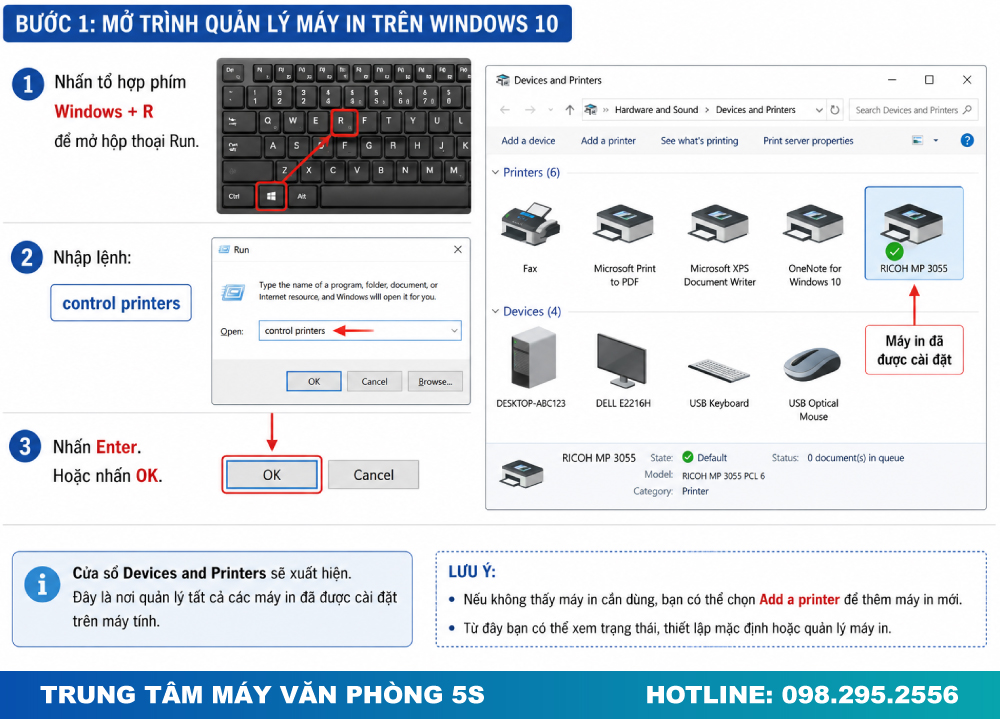
Nhấn tổ hợp phím Windows + R để mở hộp thoại Run.
Nhập lệnh:
control printers
Sau đó nhấn Enter.
Lúc này cửa sổ Devices and Printers sẽ xuất hiện, đây là nơi quản lý tất cả các máy in đã được cài đặt trên máy tính.
Bước 2: Thêm Máy In Mới
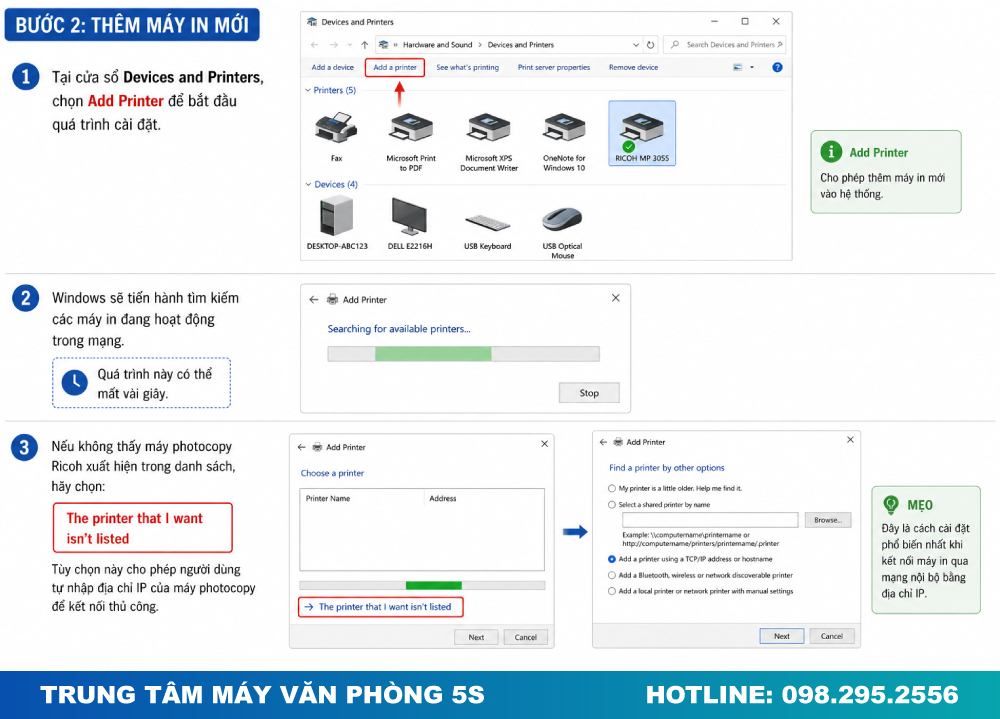
Tại cửa sổ Devices and Printers, chọn Add Printer để bắt đầu quá trình cài đặt.
Windows sẽ tiến hành tìm kiếm các máy in đang hoạt động trong mạng. Quá trình này có thể mất vài giây.
Nếu không thấy máy photocopy Ricoh xuất hiện trong danh sách, hãy chọn:
The printer that I want isn’t listed
Tùy chọn này cho phép người dùng tự nhập địa chỉ IP của máy photocopy để kết nối thủ công.
Bước 3: Chọn Hình Thức Cài Đặt Qua Địa Chỉ IP
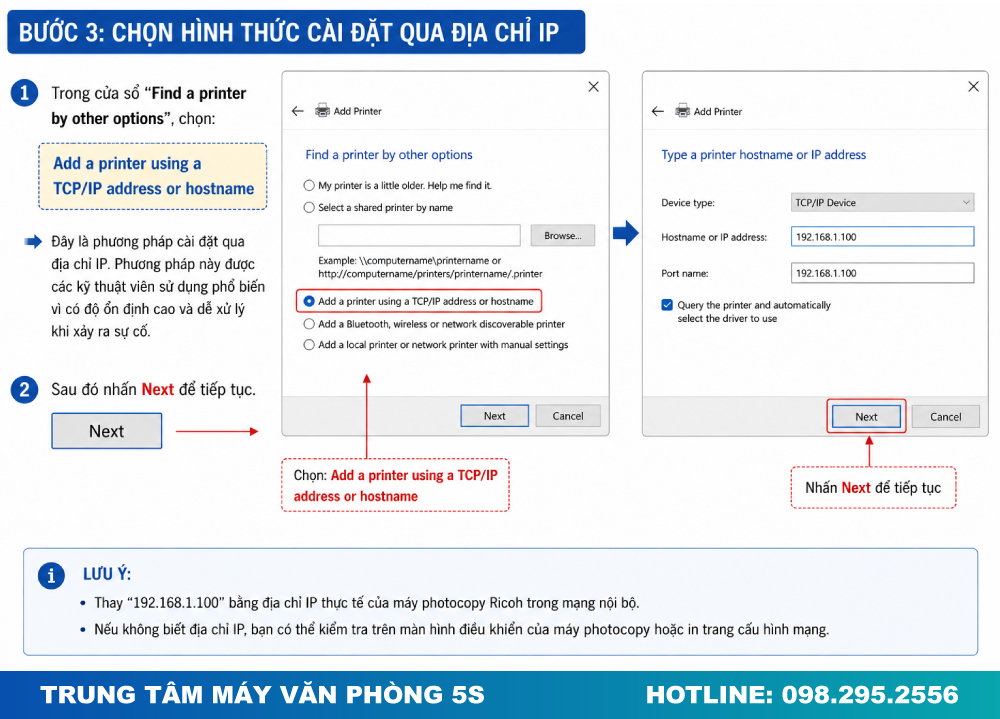
Trong cửa sổ tiếp theo, chọn:
Add a printer using a TCP/IP address or hostname
Đây là phương pháp cài đặt được các kỹ thuật viên sử dụng phổ biến vì có độ ổn định cao và dễ xử lý khi xảy ra sự cố.
Sau đó nhấn Next để tiếp tục.
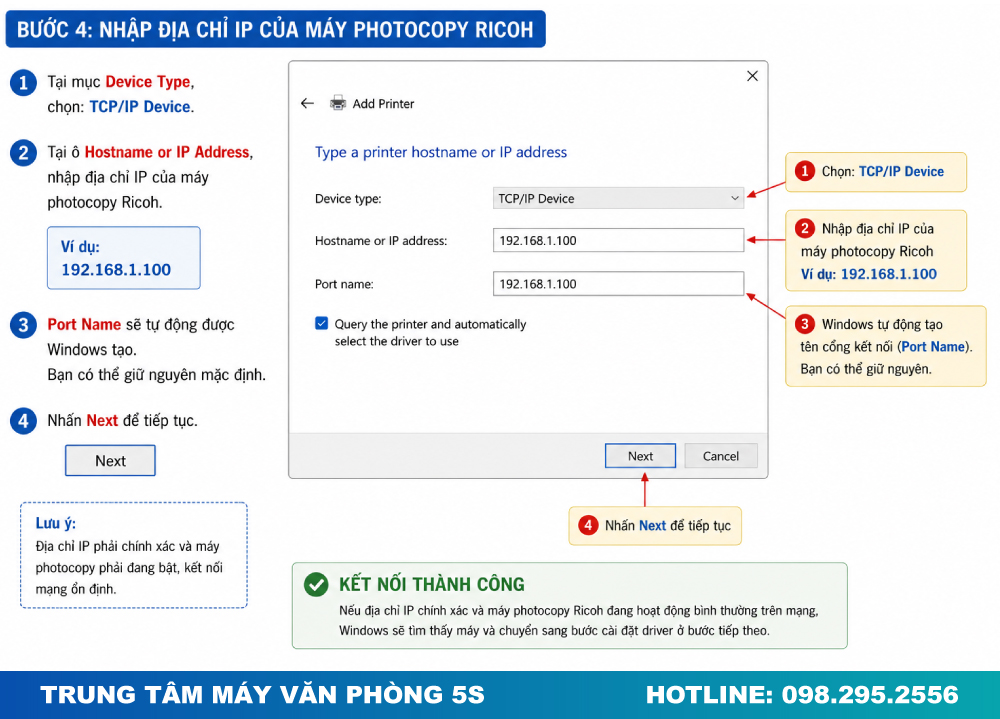
Bước 4: Nhập Địa Chỉ IP Của Máy Photocopy Ricoh
Tại mục Device Type, chọn:
TCP/IP Device
Tại ô Hostname or IP Address, nhập địa chỉ IP của máy photocopy Ricoh.
Ví dụ:
192.168.1.100
Sau khi nhập xong, Windows sẽ tự động tạo tên cổng kết nối (Port Name). Bạn có thể giữ nguyên thông số mặc định này.
Nhấn Next để hệ thống tiến hành tìm kiếm và kiểm tra kết nối với máy photocopy.
Nếu địa chỉ IP chính xác và máy photocopy đang hoạt động bình thường trên mạng, Windows sẽ tự động chuyển sang bước tiếp theo.
Bước 5: Cài Đặt Driver Máy Photocopy Ricoh
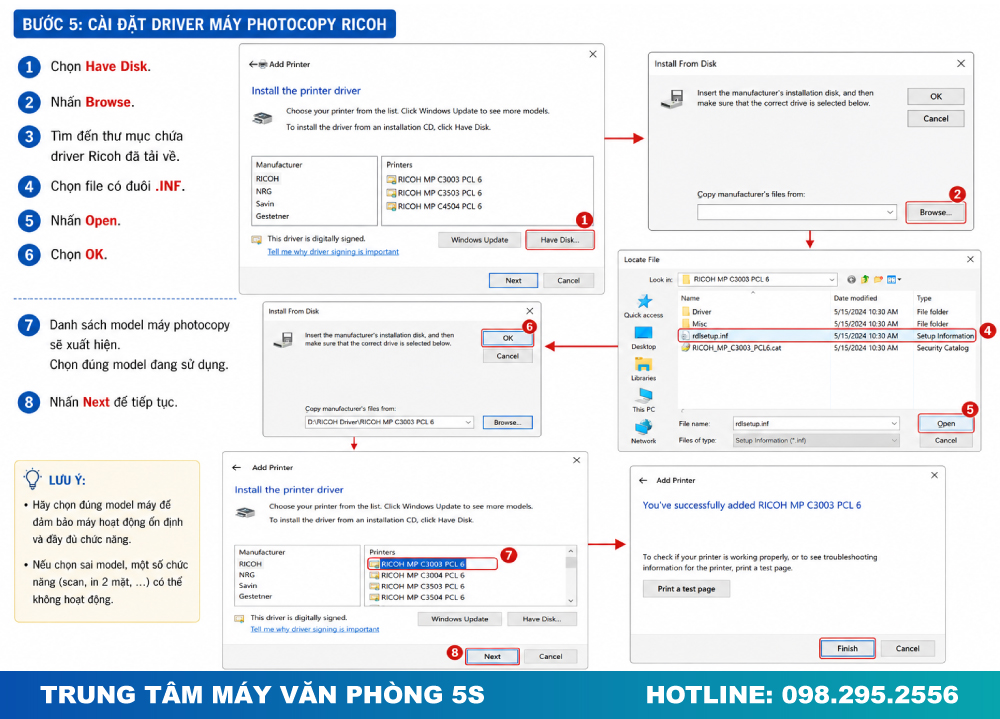
Driver đóng vai trò giúp Windows giao tiếp với máy photocopy. Nếu máy tính chưa có sẵn driver phù hợp, bạn cần cài đặt thủ công.
Khi xuất hiện cửa sổ yêu cầu driver:
- Chọn Have Disk
- Nhấn Browse
- Tìm đến thư mục chứa driver Ricoh đã tải về trước đó
- Chọn file có đuôi .INF
- Nhấn Open
- Chọn OK
Danh sách model máy photocopy sẽ xuất hiện. Hãy chọn đúng model đang sử dụng để đảm bảo máy hoạt động ổn định và đầy đủ chức năng.
Sau đó nhấn Next để tiếp tục.
Bước 6: Đặt Tên Cho Máy Photocopy
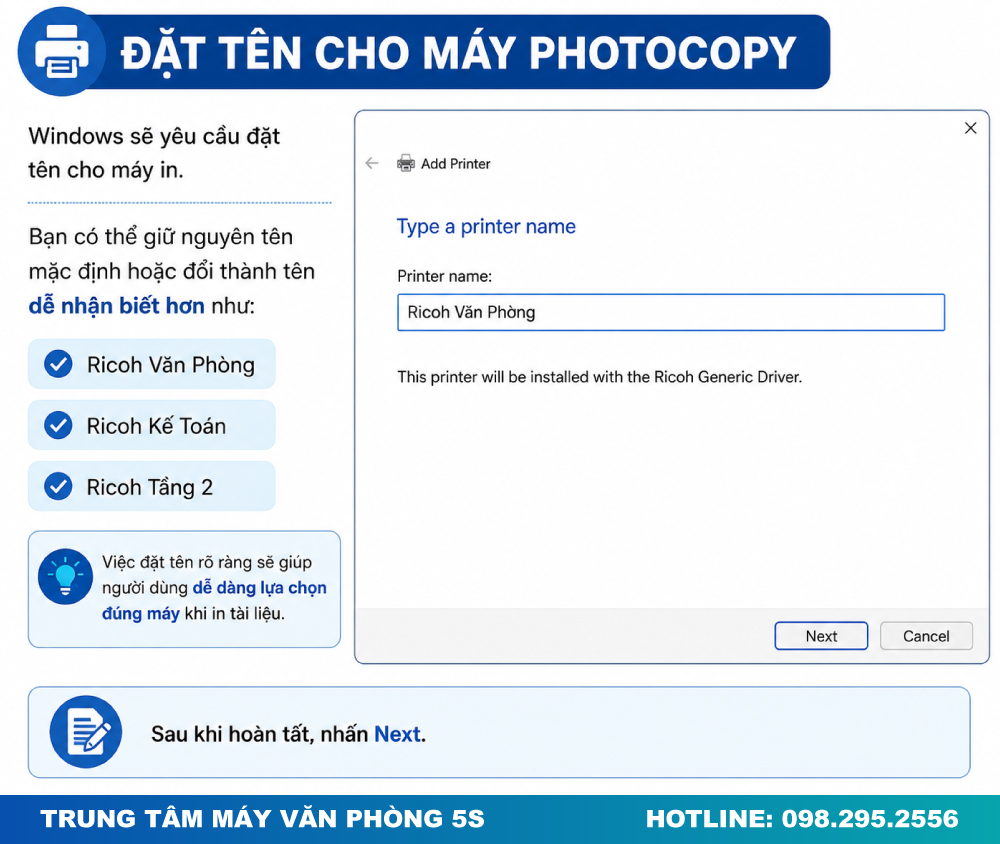
Windows sẽ yêu cầu đặt tên cho máy in.
Bạn có thể giữ nguyên tên mặc định hoặc đổi thành tên dễ nhận biết hơn như:
- Ricoh Văn Phòng
- Ricoh Kế Toán
- Ricoh Tầng 2
Việc đặt tên rõ ràng sẽ giúp người dùng dễ dàng lựa chọn đúng máy khi in tài liệu.
Sau khi hoàn tất, nhấn Next.
Bước 7: Hoàn Thành Quá Trình Cài Đặt
Ở bước cuối cùng, chọn:
Finish
Máy photocopy Ricoh sẽ xuất hiện trong danh sách máy in của Windows 10.
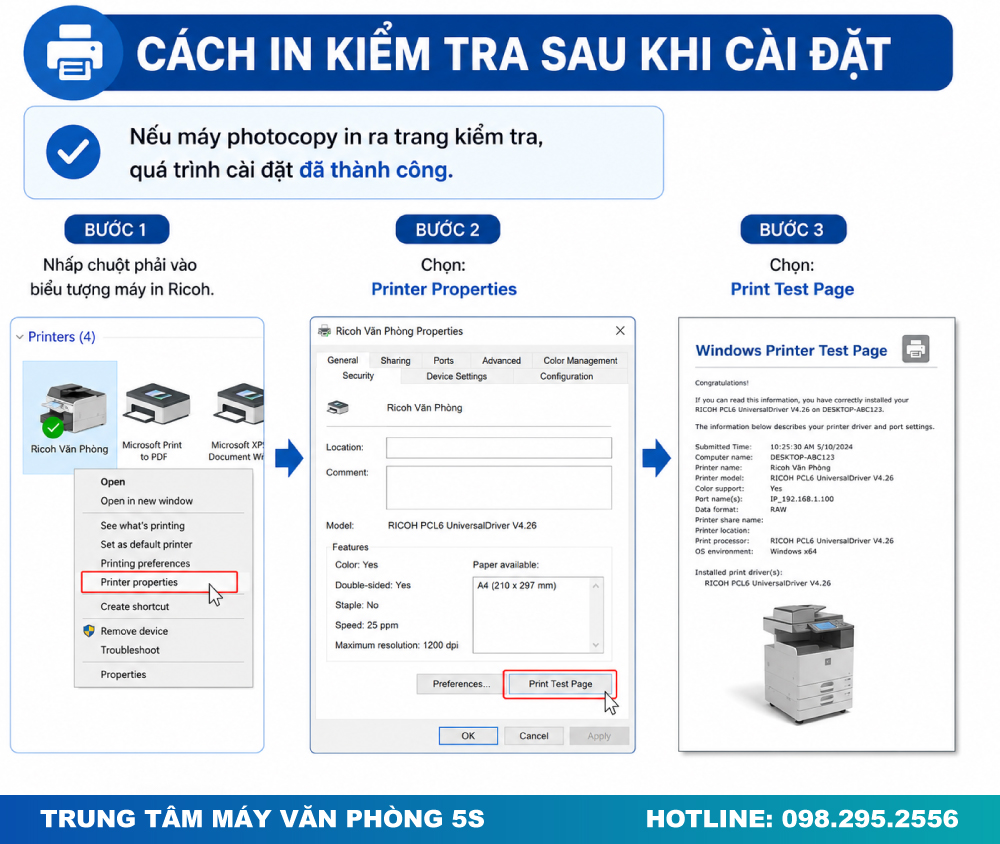
Để kiểm tra quá trình cài đặt đã thành công hay chưa, bạn nên nhấp chuột phải vào biểu tượng máy photocopy vừa cài đặt, chọn Printer Properties và thực hiện lệnh Print Test Page.
Nếu máy photocopy in ra trang kiểm tra, điều đó chứng tỏ việc cài máy photo Ricoh qua mạng Win 10 đã hoàn tất thành công và bạn có thể bắt đầu sử dụng để in ấn bình thường.
Cách In Kiểm Tra Sau Khi Cài Đặt
Sau khi cài xong, bạn nên kiểm tra bằng cách:
Bước 1
Nhấp chuột phải vào biểu tượng máy in Ricoh.
Bước 2
Chọn:
Printer Properties
Bước 3
Chọn:
Print Test Page
Nếu máy photocopy in ra trang kiểm tra, quá trình cài đặt đã thành công.
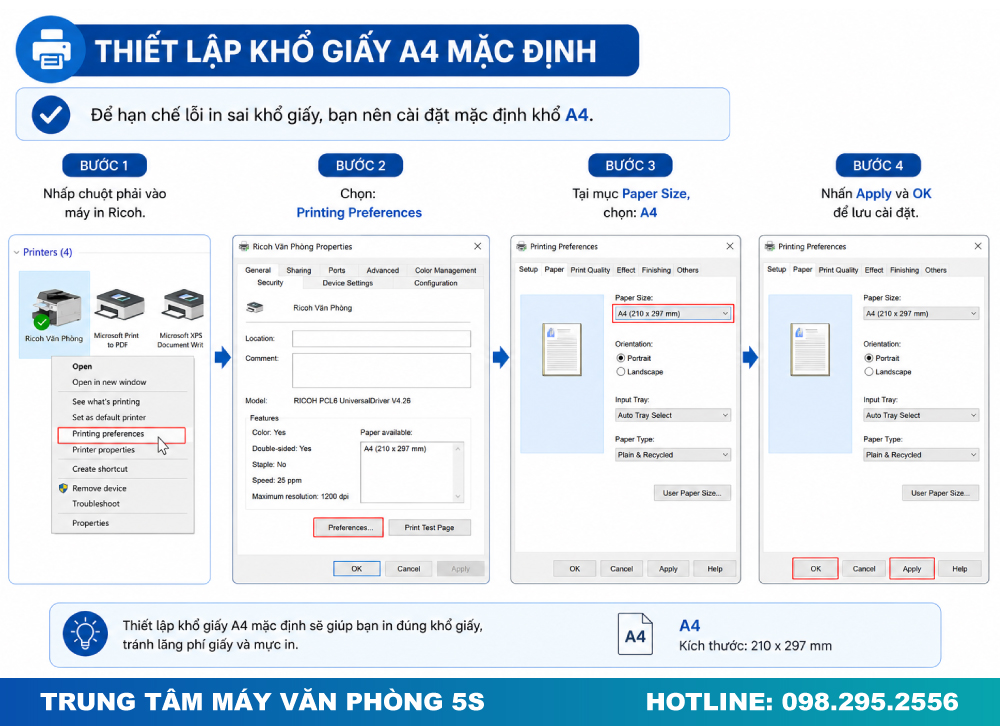
Thiết Lập Khổ Giấy A4 Mặc Định
Để hạn chế lỗi in sai khổ giấy, bạn nên cài đặt mặc định khổ A4.
Bước 1
Nhấp chuột phải vào máy in Ricoh.
Bước 2
Chọn:
Printing Preferences
Bước 3
Tại mục Paper Size, chọn:
A4
Bước 4
Nhấn Apply và OK để lưu cài đặt.
Những Lỗi Thường Gặp Khi Cài Máy Photo Ricoh Qua Mạng Win 10
Không Ping Được Địa Chỉ IP
Nguyên nhân:
- Sai địa chỉ IP.
- Dây mạng bị lỗi.
- Router hoặc Switch gặp sự cố.
- Máy photocopy chưa kết nối mạng.
Máy Tính Không Tìm Thấy Máy In
Nguyên nhân:
- Nhập sai IP.
- Firewall chặn kết nối.
- Máy tính và máy photocopy khác lớp mạng.
Cài Driver Báo Lỗi
Nguyên nhân:
- Sai driver.
- Driver không tương thích Windows 10.
In Được Nhưng Không Ra Giấy
Nguyên nhân:
- Chọn sai khay giấy.
- Sai khổ giấy.
- Máy photocopy đang báo lỗi.
Máy Văn Phòng 5S Hỗ Trợ Cài Đặt Máy Photocopy Ricoh Tận Nơi
Nếu bạn gặp khó khăn trong quá trình cài đặt, đội ngũ kỹ thuật của Máy Văn Phòng 5S sẵn sàng hỗ trợ:
- Cài đặt máy photocopy Ricoh qua mạng.
- Cài driver máy photocopy tận nơi.
- Kết nối máy photocopy với nhiều máy tính.
- Khắc phục lỗi không in được qua mạng.
- Cấu hình scan folder, scan email.
- Bảo trì và sửa chữa máy photocopy Ricoh.
Xem thêm: Dịch vụ sửa máy photocoppy Ricoh tại nhà siêu ưu đãi.
Kết Luận về cài máy photo ricoh qua mạng win 10
Việc cài máy photo Ricoh qua mạng Win 10 sẽ trở nên đơn giản nếu bạn xác định đúng địa chỉ IP, sử dụng đúng driver và thực hiện đầy đủ các bước hướng dẫn. Hy vọng bài viết của Máy Văn Phòng 5S đã giúp bạn dễ dàng kết nối và sử dụng máy photocopy Ricoh hiệu quả trong công việc hàng ngày.