

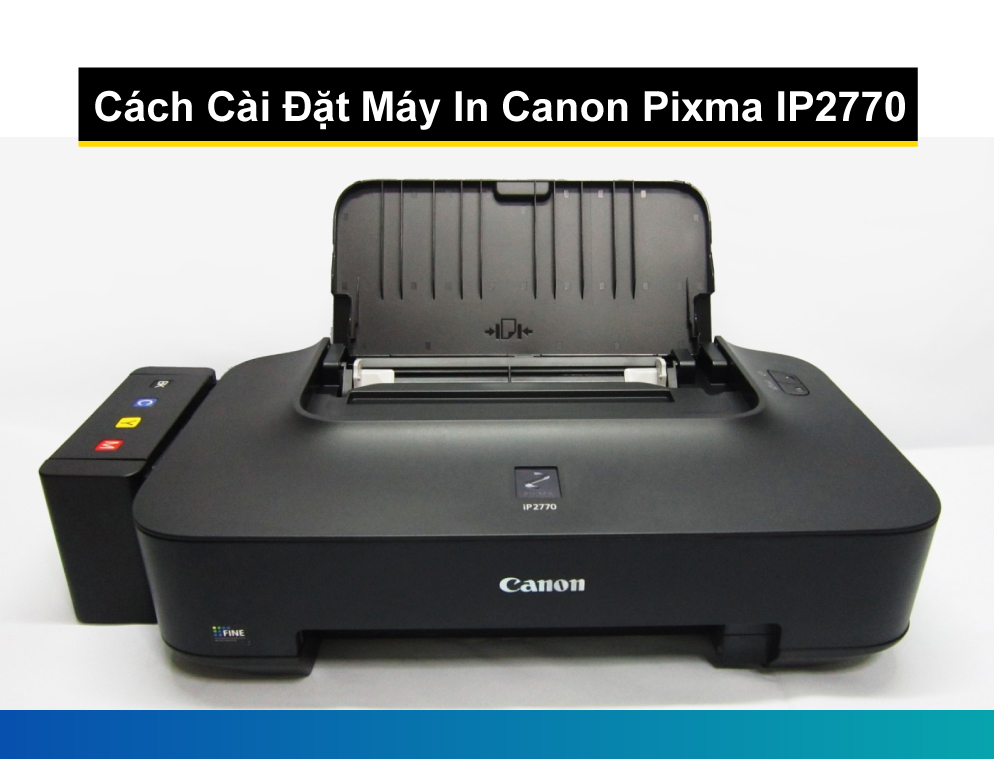
Bạn đang tìm kiếm cách cài đặt máy in Canon Pixma iP2770 trên máy tính? Bài viết này sẽ hướng dẫn chi tiết từng bước từ tải driver, kết nối máy in đến kiểm tra hoạt động sau khi cài đặt. Chỉ cần làm theo đúng quy trình, bạn có thể tự cài đặt Canon Pixma iP2770 nhanh chóng và hạn chế các lỗi thường gặp.
Thông Tin Cơ Bản Về Máy In Canon Pixma iP2770
Canon Pixma iP2770 là dòng máy in phun màu sử dụng hộp mực:
- PG-810 Black
- CL-811 Color
Ưu điểm nổi bật:
- In màu chất lượng cao.
- Hỗ trợ khổ giấy A4.
- Thiết kế nhỏ gọn.
- Chi phí sử dụng thấp.
- Dễ lắp đặt và sử dụng.
Máy kết nối với máy tính thông qua cổng USB và không hỗ trợ Wifi.
Chuẩn Bị Trước Khi Cài Đặt
Trước khi tiến hành cài đặt máy in Canon Pixma iP2770, bạn cần chuẩn bị:
- Máy in Canon Pixma iP2770.
- Dây nguồn.
- Cáp USB kết nối máy tính.
- Hộp mực Canon PG-810 và CL-811.
- Máy tính chạy Windows.
- Bộ driver Canon Pixma iP2770 chính hãng.
Lưu ý:
Không cắm cáp USB vào máy tính trước khi cài driver để tránh Windows tự động nhận sai trình điều khiển.
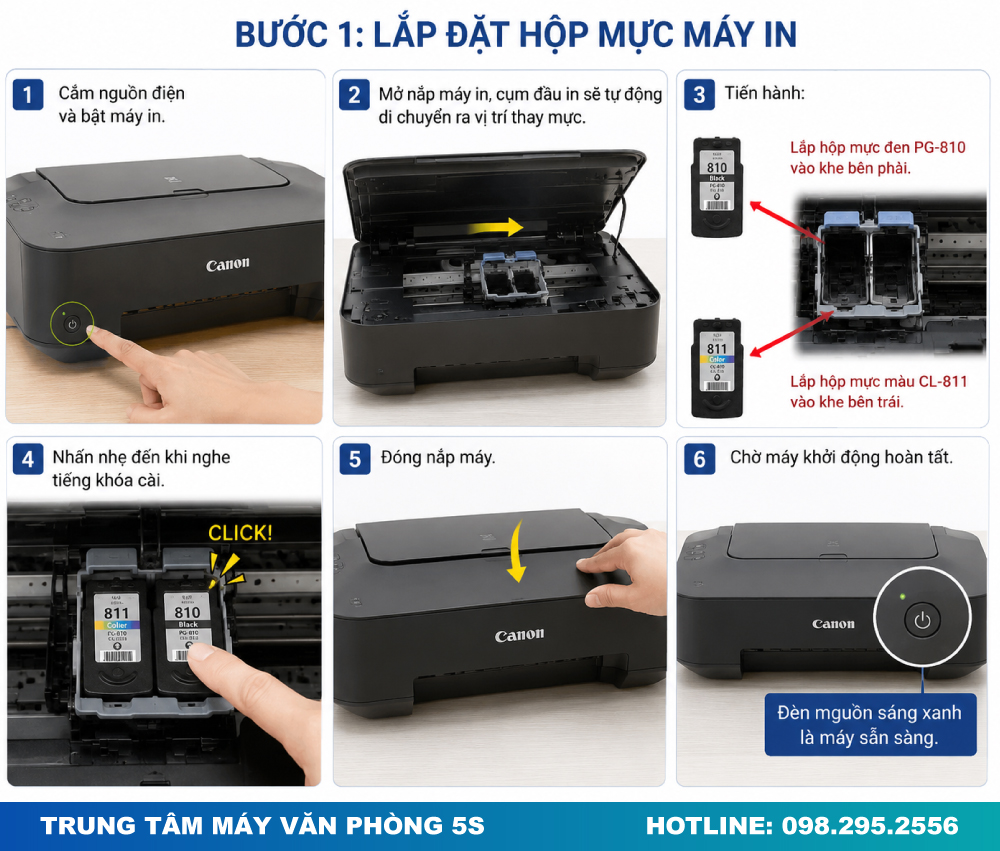
Bước 1: Lắp Đặt Hộp Mực Máy In
Cắm nguồn điện và bật máy in.
Mở nắp máy in, cụm đầu in sẽ tự động di chuyển ra vị trí thay mực.
Tiến hành:
- Lắp hộp mực đen PG-810 vào khe bên phải.
- Lắp hộp mực màu CL-811 vào khe bên trái.
- Nhấn nhẹ đến khi nghe tiếng khóa cài.
Đóng nắp máy và chờ máy khởi động hoàn tất.
Bước 2: Tải Driver Canon Pixma iP2770
Để đảm bảo máy hoạt động ổn định, người dùng nên tải driver từ trang hỗ trợ chính thức của Canon.
Chọn đúng phiên bản hệ điều hành:
- Windows 11 64-bit
- Windows 10 64-bit
- Windows 7
- Windows 8
Sau khi tải về, giải nén nếu file ở định dạng ZIP.

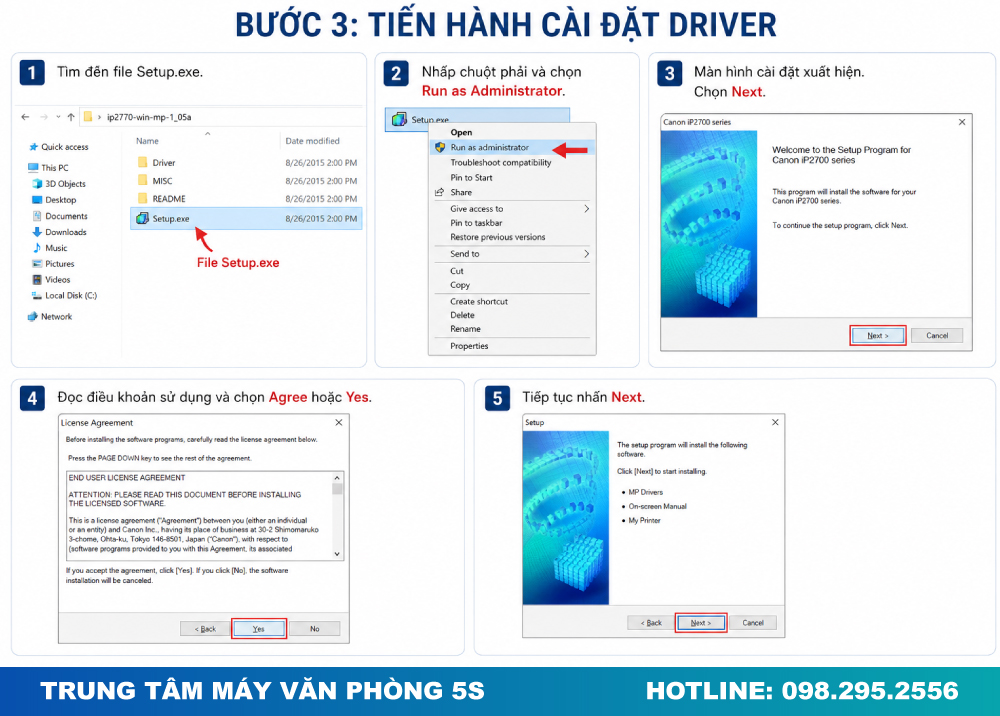
Bước 3: Tiến Hành Cài Đặt Driver
Tìm đến file Setup.exe.
Nhấp chuột phải và chọn:
Run as Administrator
Màn hình cài đặt xuất hiện.
Chọn:
Next
Đọc điều khoản sử dụng và chọn:
Agree hoặc Yes
Tiếp tục nhấn Next.
Bước 4: Chọn Phương Thức Kết Nối
Canon Pixma iP2770 chỉ hỗ trợ kết nối USB.
Khi chương trình yêu cầu:
Connect Printer
Lúc này mới thực hiện:
- Kết nối cáp USB với máy tính.
- Kết nối đầu còn lại vào máy in.
- Bật nguồn máy in.
Windows sẽ tự động nhận diện thiết bị.

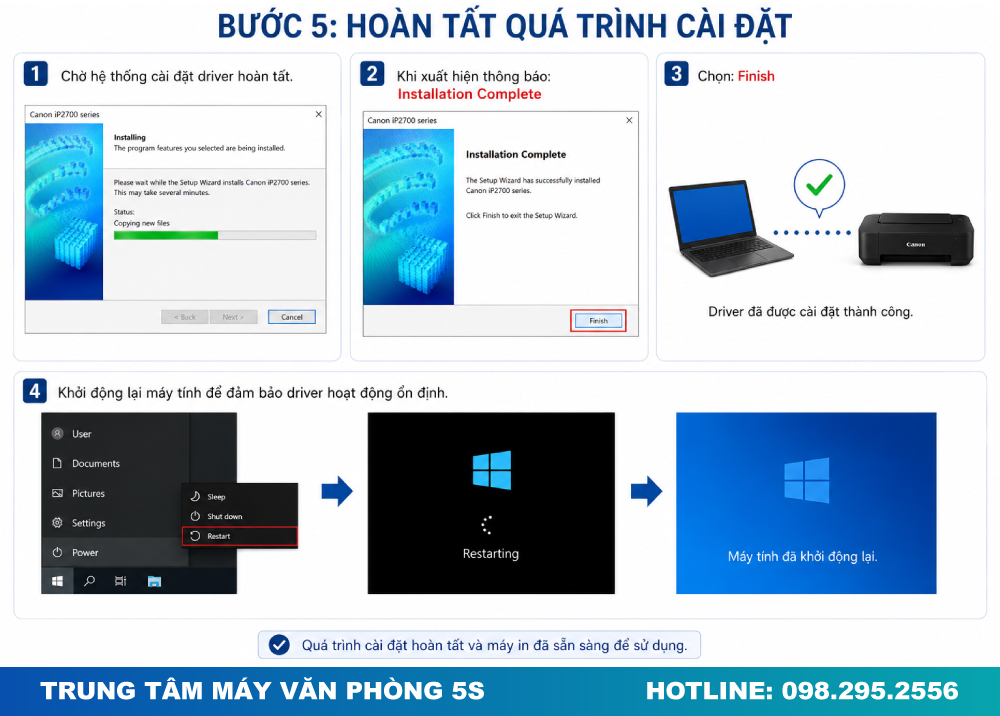
Bước 5: Hoàn Tất Quá Trình Cài Đặt
Chờ hệ thống cài đặt driver hoàn tất.
Khi xuất hiện thông báo:
Installation Complete
Chọn:
Finish
Khởi động lại máy tính để đảm bảo driver hoạt động ổn định.
Bước 6: Kiểm Tra Máy In Sau Khi Cài Đặt
Mở:
Control Panel
→ Devices and Printers
Nếu thấy biểu tượng:
Canon iP2700 Series
Điều đó có nghĩa máy in đã được cài đặt thành công.
Bước 7: In Trang Kiểm Tra
Chuột phải vào biểu tượng máy in.
Chọn:
Printer Properties
→ Print Test Page
Nếu máy in được trang thử nghiệm rõ nét, không mất màu, không báo lỗi thì quá trình cài đặt đã hoàn tất.
Căn Chỉnh Đầu In Sau Khi Cài Đặt
Sau khi cài đặt máy in Canon Pixma iP2770, bạn nên thực hiện các chức năng bảo trì trong mục Printer Properties → Maintenance để đảm bảo chất lượng bản in ổn định và kéo dài tuổi thọ đầu in.
- Nozzle Check: Kiểm tra tình trạng đầu phun.
- Cleaning: Vệ sinh đầu in thông thường.
- Deep Cleaning: Làm sạch sâu khi bản in bị sọc hoặc mất màu.
- Print Head Alignment: Căn chỉnh đầu in để bản in sắc nét và chính xác hơn.
Việc kiểm tra và bảo trì định kỳ sẽ giúp máy in hoạt động hiệu quả, hạn chế các lỗi liên quan đến chất lượng bản in.
Những Lỗi Thường Gặp Khi Cài Đặt Canon Pixma iP2770
Máy Tính Không Nhận Máy In
Nguyên nhân thường gặp:
- Cáp USB bị hỏng hoặc kết nối lỏng.
- Cổng USB trên máy tính gặp lỗi.
- Driver cài đặt không đúng hoặc không tương thích.
Cách khắc phục:
- Thử kết nối sang cổng USB khác.
- Thay dây USB mới.
- Gỡ bỏ driver cũ và cài đặt lại driver chính hãng.
Máy In Báo Offline
Nếu máy in hiển thị trạng thái Offline, hãy vào:
Devices and Printers → Chuột phải vào máy in Canon → Bỏ chọn “Use Printer Offline”
Sau đó kiểm tra lại kết nối USB và khởi động lại máy in nếu cần.
Máy In In Ra Giấy Trắng
Nguyên nhân thường gặp:
- Hộp mực đã hết mực.
- Đầu phun bị tắc.
- Hộp mực bị lỗi hoặc hư hỏng.
Cách khắc phục:
Truy cập Printer Properties → Maintenance và thực hiện Cleaning hoặc Deep Cleaning để làm sạch đầu in. Nếu vẫn không khắc phục được, hãy kiểm tra hoặc thay thế hộp mực.
Xem thêm: Dịch vụ sửa máy in tại nhà Hà Nội siêu tốc, bảo hành lâu, gọi 10 phút có thợ tới.
Kinh Nghiệm Cài Đặt Canon Pixma iP2770 Ổn Định
- Luôn sử dụng driver chính hãng.
- Không cắm USB trước khi cài đặt.
- Khởi động lại máy tính sau khi cài xong.
- Thường xuyên kiểm tra đầu phun.
- Sử dụng hộp mực chất lượng tốt.
- Vệ sinh máy định kỳ để tăng tuổi thọ đầu in.
Kết Luận cách cài đặt máy in canon pixma ip2770
Trên đây là hướng dẫn chi tiết cách cài đặt máy in Canon Pixma iP2770 đúng kỹ thuật dành cho người mới bắt đầu. Chỉ cần thực hiện theo đúng các bước từ lắp mực, cài driver đến kiểm tra hoạt động, bạn có thể tự cài đặt máy in tại nhà một cách dễ dàng.
Nếu trong quá trình cài đặt gặp lỗi không nhận máy in, báo Offline hoặc không in được, hãy kiểm tra lại driver, dây USB và tình trạng hộp mực để xử lý kịp thời.


