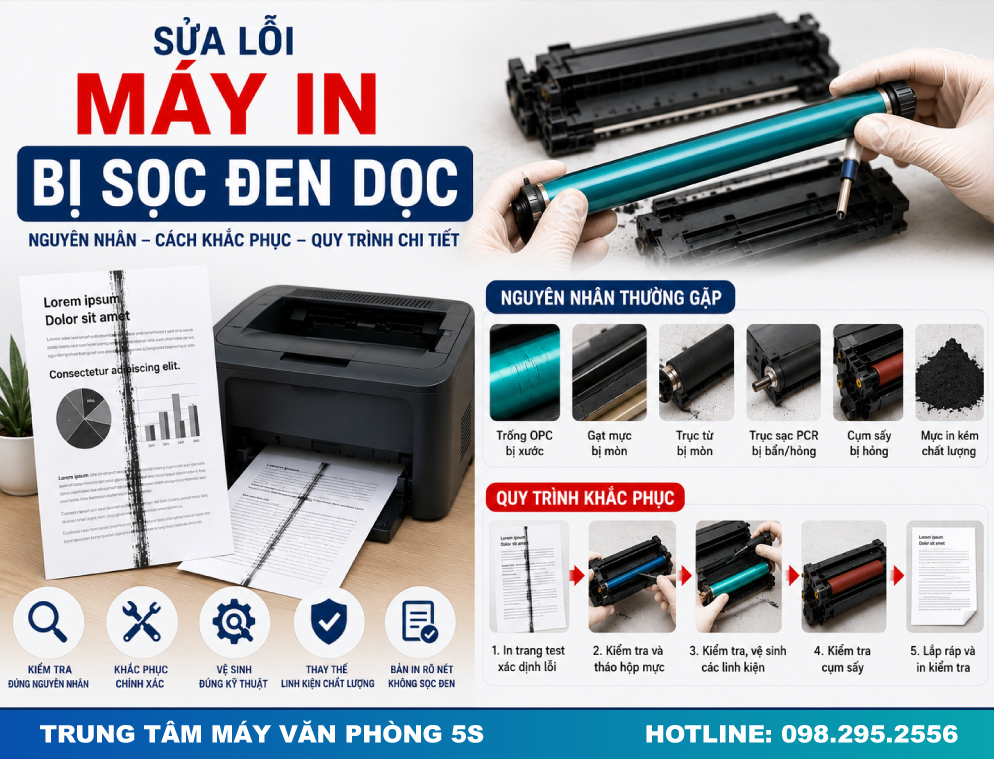
Máy in bị sọc đen dọc là lỗi thường gặp trên các dòng máy in laser, khiến bản in xuất hiện một hoặc nhiều vệt đen chạy dọc theo trang giấy. Nguyên nhân chủ yếu liên quan đến hộp mực, trống OPC hoặc cụm sấy. Trong bài viết này, chúng tôi sẽ hướng dẫn bạn cách sửa lỗi máy in bị sọc đen dọc đúng kỹ thuật, giúp khắc phục triệt để và đảm bảo chất lượng bản in.
Dấu Hiệu Máy In Bị Sọc Đen Dọc
Bạn có thể nhận biết lỗi thông qua các biểu hiện như:
- Bản in xuất hiện một hoặc nhiều sọc đen chạy dọc.
- Sọc đen kéo dài từ đầu đến cuối tờ giấy.
- Vệt đen xuất hiện liên tục ở mọi bản in.
- Bản in bị lem mực hoặc nền đen.
- Chữ và hình ảnh bị che khuất bởi các vệt đen.
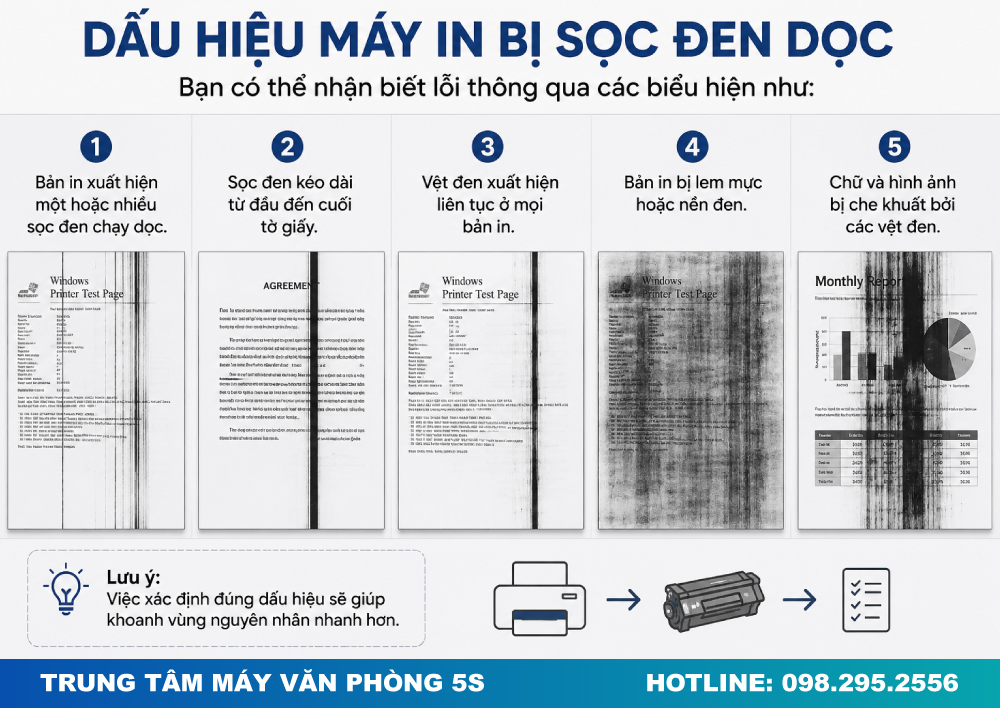
Việc xác định đúng dấu hiệu sẽ giúp khoanh vùng nguyên nhân nhanh hơn.
8 Nguyên Nhân Máy In Bị Sọc Đen Dọc
Máy in laser bị sọc đen dọc thường xuất phát từ các linh kiện bên trong hộp mực hoặc cụm sấy. Việc xác định đúng nguyên nhân sẽ giúp khắc phục triệt để, tránh thay thế linh kiện không cần thiết và tiết kiệm chi phí sửa chữa.
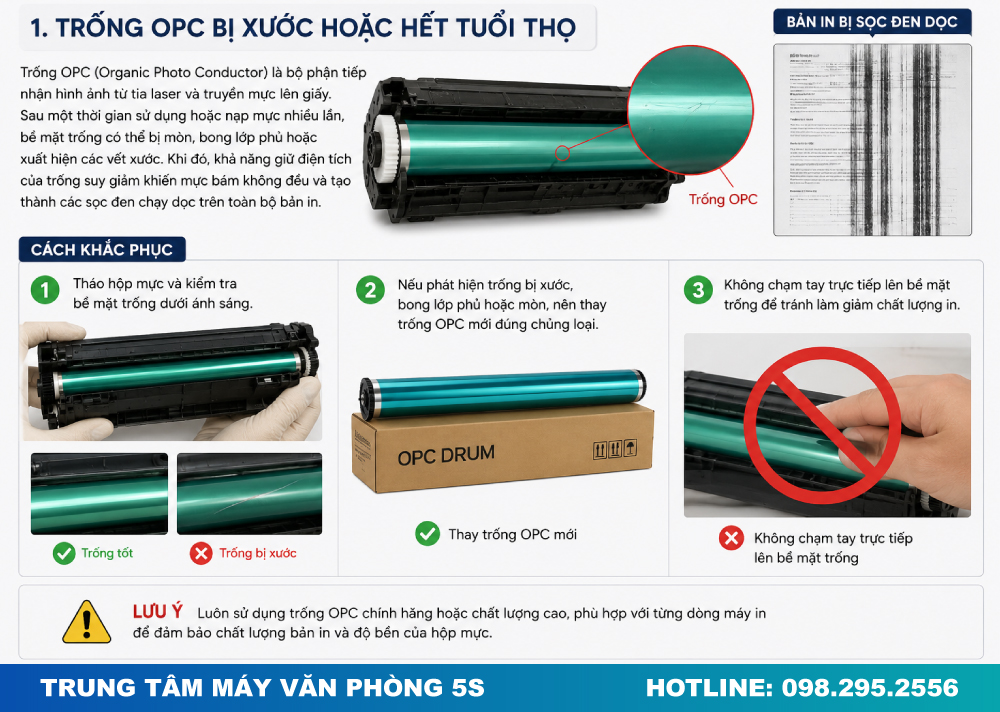
1. Trống OPC Bị Xước Hoặc Hết Tuổi Thọ
Trống OPC (Organic Photo Conductor) là bộ phận tiếp nhận hình ảnh từ tia laser và truyền mực lên giấy. Sau một thời gian sử dụng hoặc nạp mực nhiều lần, bề mặt trống có thể bị mòn, bong lớp phủ hoặc xuất hiện các vết xước. Khi đó, khả năng giữ điện tích của trống suy giảm khiến mực bám không đều và tạo thành các sọc đen chạy dọc trên toàn bộ bản in.
Dấu hiệu nhận biết
- Xuất hiện sọc đen cố định ở cùng một vị trí.
- Vệt đen kéo dài từ đầu đến cuối trang.
- Lỗi lặp lại trên mọi bản in.
Cách khắc phục
- Tháo hộp mực và kiểm tra bề mặt trống dưới ánh sáng.
- Nếu phát hiện trống bị xước, bong lớp phủ hoặc mòn, nên thay trống OPC mới đúng chủng loại.
- Không chạm tay trực tiếp lên bề mặt trống để tránh làm giảm chất lượng in.
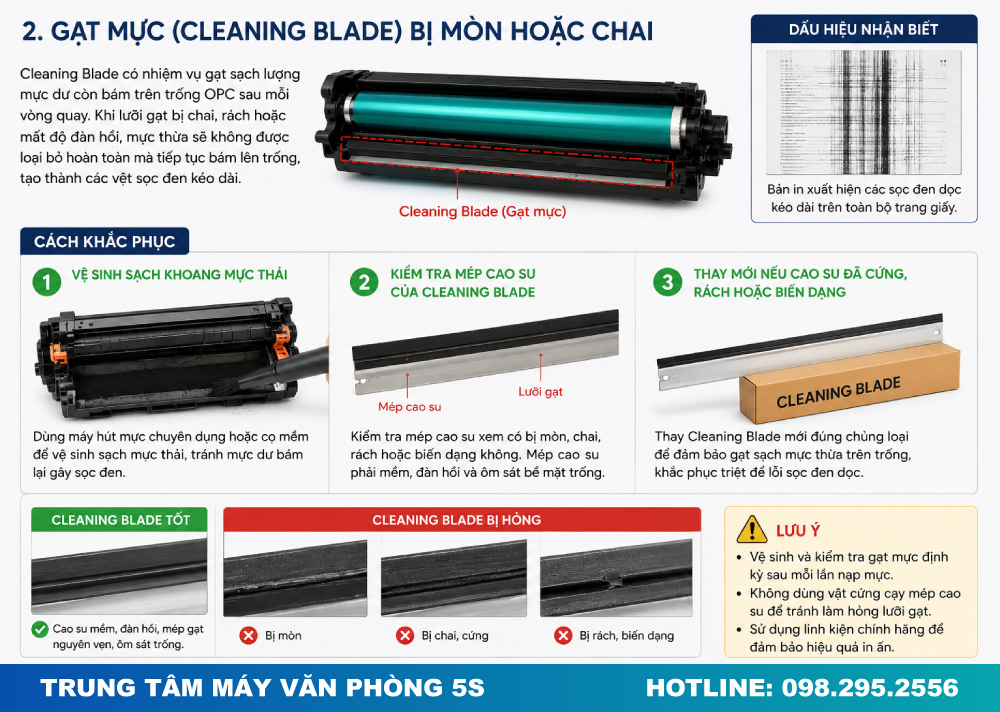
2. Gạt Mực (Cleaning Blade) Bị Mòn Hoặc Chai
Cleaning Blade có nhiệm vụ gạt sạch lượng mực dư còn bám trên trống OPC sau mỗi vòng quay. Khi lưỡi gạt bị chai, rách hoặc mất độ đàn hồi, mực thừa sẽ không được loại bỏ hoàn toàn mà tiếp tục bám lên trống, tạo thành các vệt sọc đen kéo dài.
Dấu hiệu nhận biết
- Sọc đen ngày càng đậm sau nhiều lần in.
- Bên trong hộp mực có nhiều mực thải.
Cách khắc phục
- Vệ sinh sạch khoang mực thải.
- Kiểm tra mép cao su của Cleaning Blade.
- Thay mới nếu cao su đã cứng, rách hoặc biến dạng.
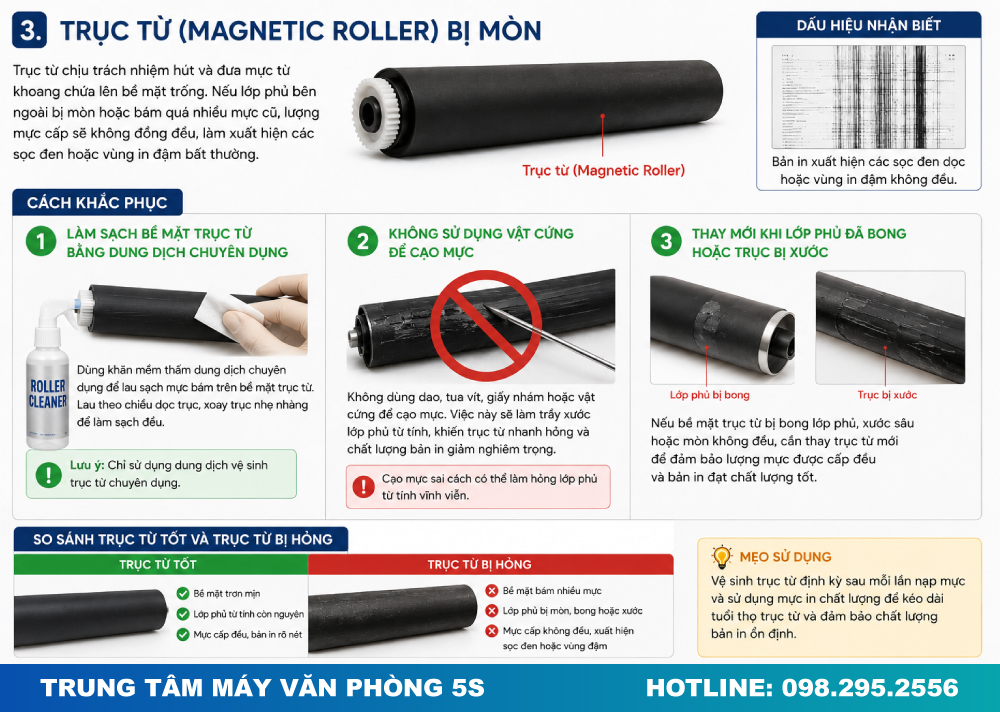
3. Trục Từ (Magnetic Roller) Bị Mòn
Trục từ chịu trách nhiệm hút và đưa mực từ khoang chứa lên bề mặt trống. Nếu lớp phủ bên ngoài bị mòn hoặc bám quá nhiều mực cũ, lượng mực cấp sẽ không đồng đều, làm xuất hiện các sọc đen hoặc vùng in đậm bất thường.
Dấu hiệu nhận biết
- Vệt đen xuất hiện theo chiều dọc.
- Màu mực trên bản in không đồng đều.
Cách khắc phục
- Làm sạch bề mặt trục từ bằng dung dịch chuyên dụng.
- Không sử dụng vật cứng để cạo mực.
- Thay mới khi lớp phủ đã bong hoặc trục bị xước.
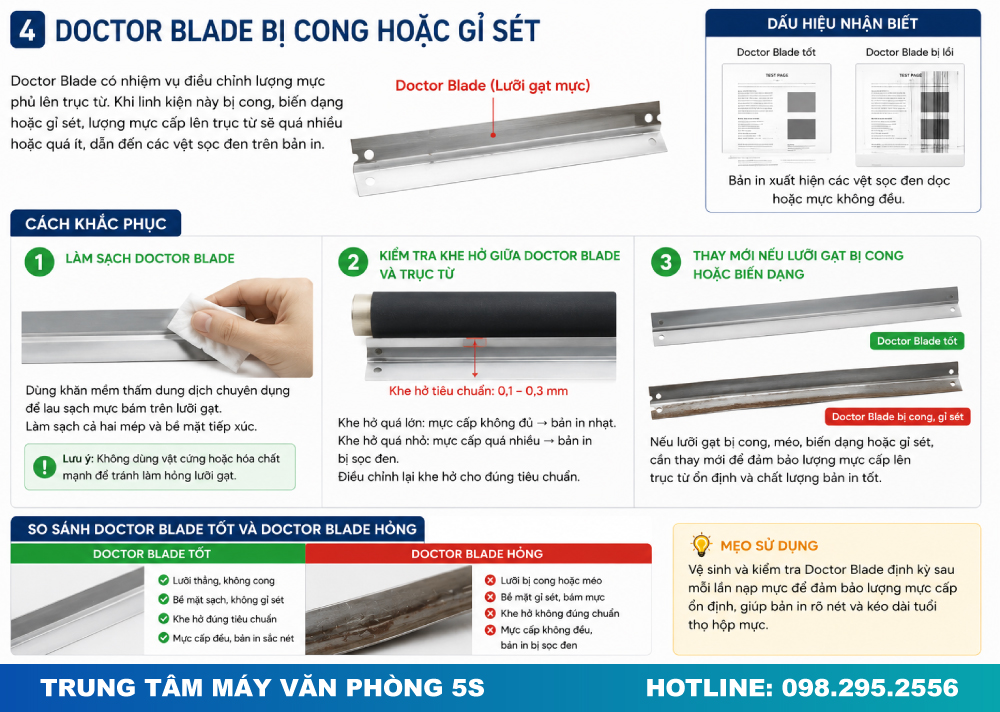
4. Doctor Blade Bị Cong Hoặc Gỉ Sét
Doctor Blade có nhiệm vụ điều chỉnh lượng mực phủ lên trục từ. Khi linh kiện này bị cong, biến dạng hoặc gỉ sét, lượng mực cấp lên trục từ sẽ quá nhiều hoặc quá ít, dẫn đến các vệt sọc đen trên bản in.
Dấu hiệu nhận biết
- Bản in xuất hiện vùng mực đậm bất thường.
- Mực phủ không đều trên trục từ.
Cách khắc phục
- Làm sạch Doctor Blade.
- Kiểm tra khe hở giữa Doctor Blade và trục từ.
- Thay mới nếu lưỡi gạt bị cong hoặc biến dạng.
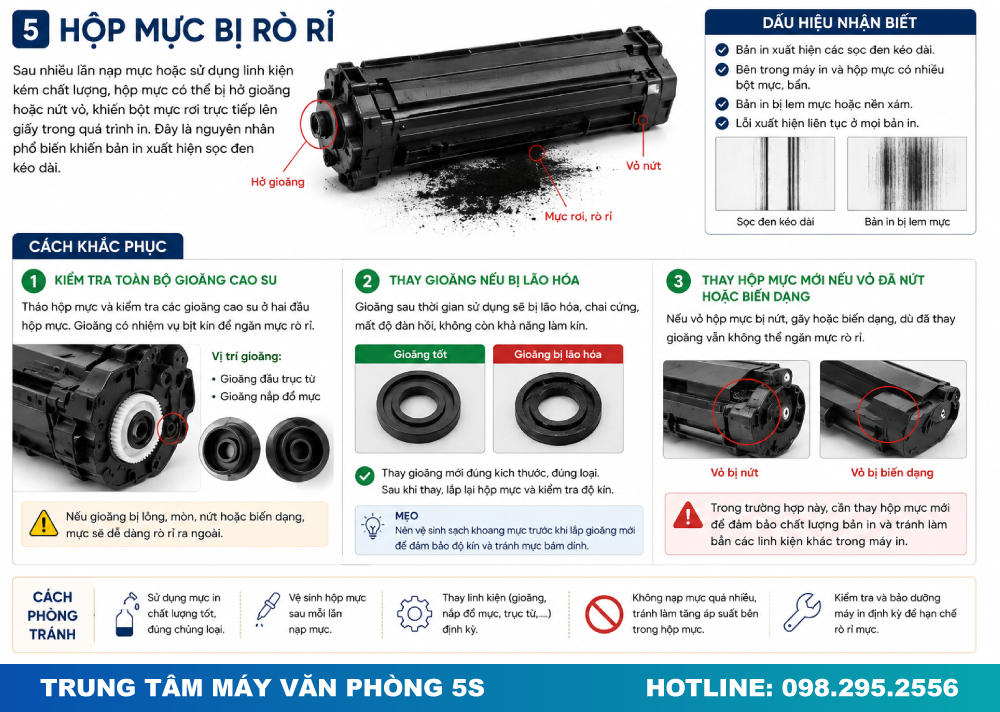
5. Hộp Mực Bị Rò Rỉ
Sau nhiều lần nạp mực hoặc sử dụng linh kiện kém chất lượng, hộp mực có thể bị hở gioăng hoặc nứt vỏ, khiến bột mực rơi trực tiếp lên giấy trong quá trình in. Đây là nguyên nhân phổ biến khiến bản in xuất hiện sọc đen kéo dài.
Dấu hiệu nhận biết
- Mực rơi bên trong máy in.
- Hộp mực bám nhiều bụi mực.
- Sọc đen xuất hiện liên tục.
Cách khắc phục
- Kiểm tra toàn bộ gioăng cao su.
- Thay gioăng nếu bị lão hóa.
- Thay hộp mực mới nếu vỏ đã nứt hoặc biến dạng.
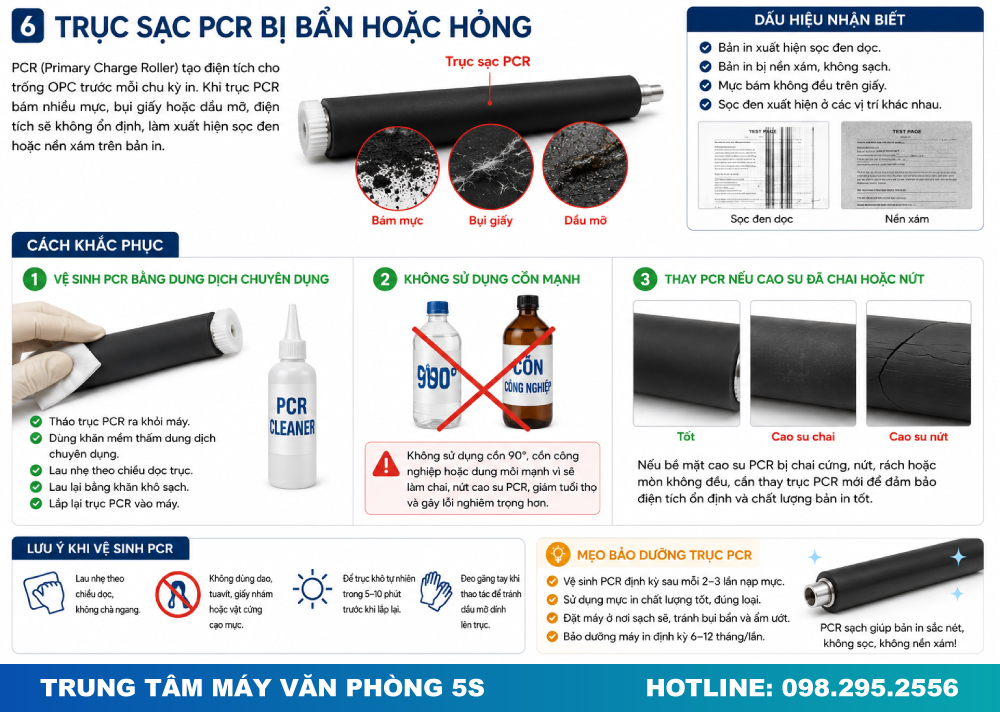
6. Trục Sạc PCR Bị Bẩn Hoặc Hỏng
PCR (Primary Charge Roller) tạo điện tích cho trống OPC trước mỗi chu kỳ in. Khi trục PCR bám nhiều mực, bụi giấy hoặc dầu mỡ, điện tích sẽ không ổn định, làm xuất hiện sọc đen hoặc nền xám trên bản in.
Dấu hiệu nhận biết
- Bản in có nền xám.
- Sọc đen xuất hiện không cố định.
Cách khắc phục
- Vệ sinh PCR bằng dung dịch chuyên dụng.
- Không sử dụng cồn mạnh vì có thể làm hỏng cao su.
- Thay PCR nếu cao su đã chai hoặc nứt.
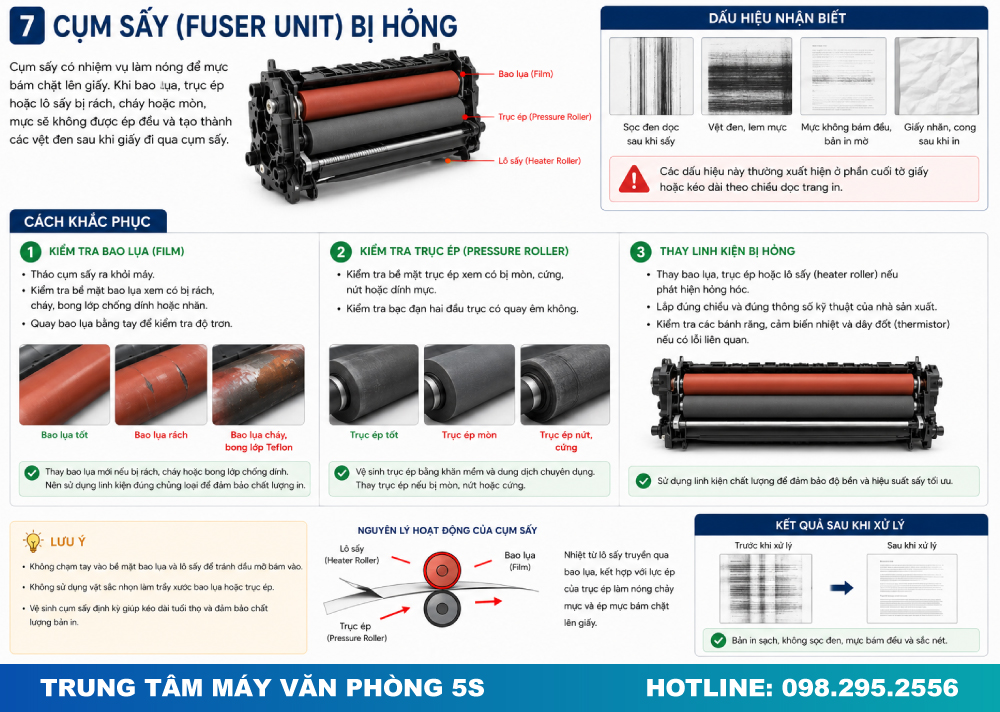
7. Cụm Sấy (Fuser Unit) Bị Hỏng
Cụm sấy có nhiệm vụ làm nóng để mực bám chặt lên giấy. Khi bao lụa, trục ép hoặc lô sấy bị rách, cháy hoặc mòn, mực sẽ không được ép đều và tạo thành các vệt đen sau khi giấy đi qua cụm sấy.
Dấu hiệu nhận biết
- Vệt đen chỉ xuất hiện sau khi giấy đi qua cụm sấy.
- Có thể kèm hiện tượng bong mực hoặc lem mực.
Cách khắc phục
- Kiểm tra bao lụa.
- Kiểm tra trục ép.
- Thay linh kiện bị hỏng theo đúng thông số kỹ thuật.
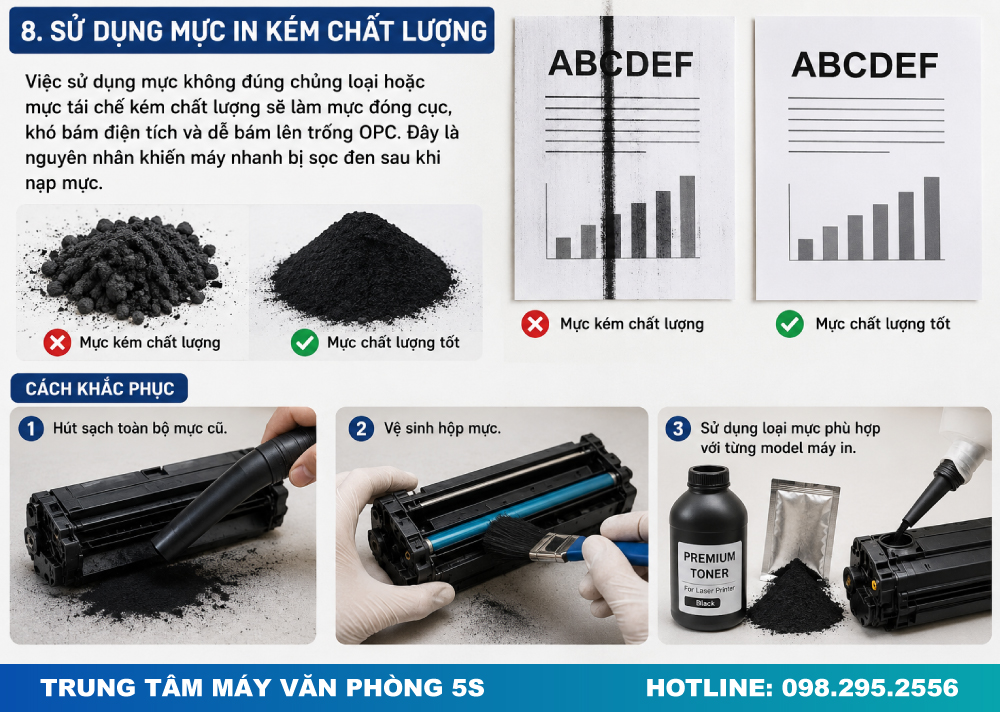
8. Sử Dụng Mực In Kém Chất Lượng
Việc sử dụng mực không đúng chủng loại hoặc mực tái chế kém chất lượng sẽ làm mực đóng cục, khó bám điện tích và dễ bám lên trống OPC. Đây là nguyên nhân khiến máy nhanh bị sọc đen sau khi nạp mực.
Dấu hiệu nhận biết
- Lỗi xuất hiện ngay sau khi đổ mực.
- Mực dễ vón cục trong hộp mực.
Cách khắc phục
- Hút sạch toàn bộ mực cũ.
- Vệ sinh hộp mực.
- Sử dụng loại mực phù hợp với từng model máy in.
Quy Trình Sửa Lỗi Máy In Bị Sọc Đen Dọc Đúng Kỹ Thuật
Để khắc phục triệt để lỗi máy in bị sọc đen dọc, kỹ thuật viên cần kiểm tra từng bộ phận theo đúng trình tự. Việc thực hiện đúng quy trình giúp xác định chính xác nguyên nhân gây lỗi, tránh thay thế linh kiện không cần thiết và đảm bảo máy hoạt động ổn định sau khi sửa chữa.
-
Bước 1. In Trang Test Để Xác Định Mức Độ Lỗi
Trước tiên, hãy in một hoặc nhiều trang test để quan sát vị trí, chiều rộng và mật độ của sọc đen. Nếu vệt sọc luôn xuất hiện ở cùng một vị trí trên nhiều bản in, nguyên nhân thường đến từ hộp mực hoặc các linh kiện bên trong như trống OPC, trục từ hoặc PCR.
-
Bước 2. Kiểm Tra Hộp Mực
Tháo hộp mực ra khỏi máy và kiểm tra tổng thể xem có dấu hiệu rò rỉ mực, nứt vỏ hoặc hở gioăng hay không. Đồng thời kiểm tra lượng mực còn lại trong hộp để loại trừ trường hợp hộp mực đã xuống cấp sau nhiều lần nạp.
-
Bước 3. Kiểm Tra Trống OPC
Quan sát kỹ bề mặt trống OPC dưới ánh sáng để phát hiện các vết xước, bong lớp phủ hoặc hao mòn. Nếu trống bị hư hỏng, khả năng giữ điện tích sẽ giảm, làm mực bám không đều và tạo thành các sọc đen chạy dọc trên bản in.
-
Bước 4. Kiểm Tra Cleaning Blade
Tháo cụm gạt mực và kiểm tra mép cao su của Cleaning Blade. Nếu lưỡi gạt bị chai, rách hoặc mất độ đàn hồi, mực thừa sẽ không được làm sạch hoàn toàn trên trống OPC, dẫn đến hiện tượng sọc đen kéo dài. Đồng thời cần vệ sinh sạch khoang chứa mực thải trước khi lắp lại.
-
Bước 5. Kiểm Tra Doctor Blade
Tiếp tục kiểm tra Doctor Blade để đảm bảo khe hở giữa lưỡi gạt và trục từ vẫn đúng tiêu chuẩn. Nếu Doctor Blade bị cong, gỉ sét hoặc bám nhiều mực khô, lượng mực cấp lên trục từ sẽ không đồng đều và ảnh hưởng trực tiếp đến chất lượng bản in.
-
Bước 6. Kiểm Tra Trục Từ
Làm sạch bề mặt trục từ bằng dụng cụ và dung dịch chuyên dụng, sau đó kiểm tra lớp phủ bên ngoài. Nếu trục từ bị mòn, xước hoặc bong lớp phủ, cần thay mới để đảm bảo lượng mực được phân bố đều lên trống OPC.
-
Bước 7. Kiểm Tra Trục Sạc PCR
Kiểm tra tình trạng của trục sạc PCR, đảm bảo bề mặt cao su không bám bụi mực, dầu mỡ hoặc bị chai cứng. Nếu PCR hoạt động không ổn định, điện tích trên trống sẽ bị sai lệch và gây ra hiện tượng sọc đen hoặc nền xám trên bản in.
-
Bước 8. Kiểm Tra Cụm Sấy
Tháo và kiểm tra cụm sấy, bao gồm bao lụa, trục ép và các bánh răng truyền động. Nếu bao lụa bị rách, trục ép mòn hoặc nhiệt độ sấy không ổn định, mực sẽ không bám chắc lên giấy và có thể tạo ra các vệt đen sau khi in.
-
Bước 9. Vệ Sinh Toàn Bộ Máy In
Sau khi kiểm tra và thay thế các linh kiện cần thiết, tiến hành vệ sinh toàn bộ máy bằng máy hút mực chuyên dụng. Loại bỏ hoàn toàn bụi mực, giấy vụn và cặn bẩn bên trong máy để tránh tình trạng lỗi tái diễn sau khi sửa chữa.
-
Bước 10. Lắp Ráp Và In Kiểm Tra
Lắp lại toàn bộ linh kiện theo đúng kỹ thuật, sau đó in thử từ 10–20 trang liên tục để đánh giá chất lượng bản in. Nếu bản in rõ nét, không còn sọc đen và màu mực phân bố đồng đều, quá trình sửa chữa được xem là hoàn tất.
Có Nên Tự Sửa Lỗi Máy In Bị Sọc Đen Dọc Không?
Bạn có thể tự vệ sinh hộp mực, làm sạch trục PCR hoặc kiểm tra sơ bộ nếu có kinh nghiệm. Tuy nhiên, với các lỗi liên quan đến trống OPC, Cleaning Blade, Doctor Blade, cụm sấy hoặc hộp mực bị rò rỉ nghiêm trọng, nên nhờ kỹ thuật viên chuyên môn xử lý. Việc tháo lắp sai kỹ thuật có thể làm hỏng thêm nhiều linh kiện và phát sinh chi phí sửa chữa cao hơn.
Cách Phòng Tránh Máy In Bị Sọc Đen Dọc
Để hạn chế tình trạng máy in bị sọc đen dọc tái diễn, bạn nên:
- Đổ mực đúng định kỳ và không để hộp mực cạn hoàn toàn.
- Sử dụng mực in chính hãng hoặc mực chất lượng cao phù hợp với từng model.
- Vệ sinh hộp mực sau mỗi lần nạp.
- Bảo dưỡng máy in định kỳ từ 6–12 tháng.
- Thay trống OPC, Cleaning Blade và PCR khi hết tuổi thọ khuyến nghị.
- Giữ môi trường đặt máy in sạch sẽ, hạn chế bụi bẩn và độ ẩm cao.
Xem thêm: Dịch vụ sửa máy in tại nhà Hà Nội siêu ưu đãi, siêu nét, gọi 10 phút thợ tới nơi.
Kết Luận Cách Sửa Lỗi Máy In Bị Sọc Đen Dọc
Lỗi máy in bị sọc đen dọc chủ yếu xuất phát từ hộp mực, trống OPC, Cleaning Blade, Doctor Blade, trục từ, PCR hoặc cụm sấy. Việc xác định đúng nguyên nhân và thực hiện theo quy trình kỹ thuật sẽ giúp khôi phục chất lượng bản in, kéo dài tuổi thọ máy và tiết kiệm chi phí sửa chữa. Nếu không có kinh nghiệm tháo lắp hoặc thiếu dụng cụ chuyên dụng, bạn nên liên hệ đơn vị sửa chữa máy in uy tín để được kiểm tra và xử lý an toàn.