

Trong quá trình sử dụng máy in, nhiều người dùng gặp phải tình huống “đã cài driver máy in nhưng không in được”. Đây là một vấn đề phổ biến nhưng lại gây không ít phiền toái, làm gián đoạn công việc, nhất là trong môi trường văn phòng hoặc gia đình. Bài viết này sẽ giúp bạn hiểu rõ nguyên nhân, cũng như cách khắc phục hiệu quả, để chiếc máy in của bạn hoạt động trơn tru trở lại mà không cần phải gọi kỹ thuật viên. Hãy cùng khám phá các giải pháp chi tiết và những mẹo nhỏ giúp xử lý tình trạng này nhanh chóng nhất.
Nguyên nhân phổ biến dẫn đến tình trạng máy in đã cài driver nhưng vẫn không in được
Việc cài driver máy in tưởng chừng đơn giản nhưng lại có thể phát sinh nhiều lỗi khác nhau. Dưới đây là các nguyên nhân chính thường gặp khiến cho máy in không hoạt động mặc dù đã cài driver thành công.

Trong phần này, chúng ta sẽ phân tích sâu hơn các lý do gây ra tình trạng này, giúp bạn có cái nhìn toàn diện để dễ dàng xác định nguyên nhân cụ thể của vấn đề.
Lỗi kết nối phần cứng giữa máy tính và máy in
Một trong những nguyên nhân phổ biến hàng đầu chính là vấn đề về kết nối vật lý giữa máy tính và thiết bị in ấn. Dây cáp USB hoặc mạng kết nối không ổn định, hỏng hóc hoặc chưa được cắm chặt có thể gây ra lỗi “đã cài driver nhưng không in được”. Nhiều người thường quên kiểm tra kỹ phần cứng này hoặc mắc phải lỗi cắm sai, mất tín hiệu, dẫn đến máy tính không nhận diện được máy in đúng cách.

Bên cạnh đó, cũng có trường hợp dây cáp hoặc card mạng bị hỏng, gãy hoặc đã sử dụng lâu ngày gây ra thiếu ổn định. Nếu không kiểm tra kĩ nguồn kết nối, khả năng cao bạn sẽ bỏ qua bước quan trọng này trong quá trình khắc phục lỗi. Để xử lý, bạn cần kiểm tra dây cáp, thử thay thế dây mới hay chuyển đổi cổng kết nối khác để xác định chính xác nguyên nhân.
Các xung đột phần mềm hoặc driver
Trong nhiều trường hợp, dù đã cài driver đúng cách nhưng vẫn xảy ra tình trạng không in được do xung đột phần mềm hoặc driver lỗi thời. Các phần mềm quản lý máy in khác nhau, hoặc các driver không tương thích với hệ điều hành hiện tại có thể gây ra tình trạng này. Không ít người dùng cài đặt driver từ nguồn không chính thống hoặc tải về từ các trang web không rõ nguồn gốc, dẫn đến khả năng không tương thích hoặc bị nhiễm malware.

Ngoài ra, các cập nhật Windows hoặc driver mới có thể gây xung đột với driver của máy in cũ hoặc đã cài đặt trước đó. Việc các phần mềm diệt virus hoặc tường lửa chặn quyền truy cập của driver cũng là nguyên nhân phổ biến. Để giải quyết, bạn cần kiểm tra các xung đột phần mềm, cập nhật driver chính hãng hoặc gỡ bỏ những driver cũ gây xung đột và cài đặt lại từ nguồn tin cậy.
Các bước kiểm tra và xử lý sự cố khi máy in đã cài driver nhưng không hoạt động
Khi gặp sự cố này, bước đầu tiên bạn cần dừng mọi hoạt động và thực hiện các kiểm tra cơ bản, rồi mới đi sâu vào các phương án xử lý chuyên sâu hơn. Điều quan trọng là phải xác định rõ nguyên nhân để giải quyết triệt để.
Trong phần này, chúng ta sẽ đi qua các bước kiểm tra để nhanh chóng xác định chính xác vấn đề, qua đó đưa ra phương án khắc phục phù hợp nhất.
Kiểm tra kết nối vật lý giữa máy tính và máy in
Đây là bước kiểm tra cơ bản nhưng cực kỳ quan trọng trong quy trình xử lý sự cố về in ấn. Bạn cần đảm bảo rằng dây cáp USB hoặc dây mạng vẫn còn hoạt động tốt, không bị gãy hoặc lỏng lẻo. Đặc biệt trong môi trường văn phòng hoặc gia đình, việc rút cáp hay di chuyển thiết bị khá dễ làm lỏng dây, gây mất kết nối mà không hay biết.
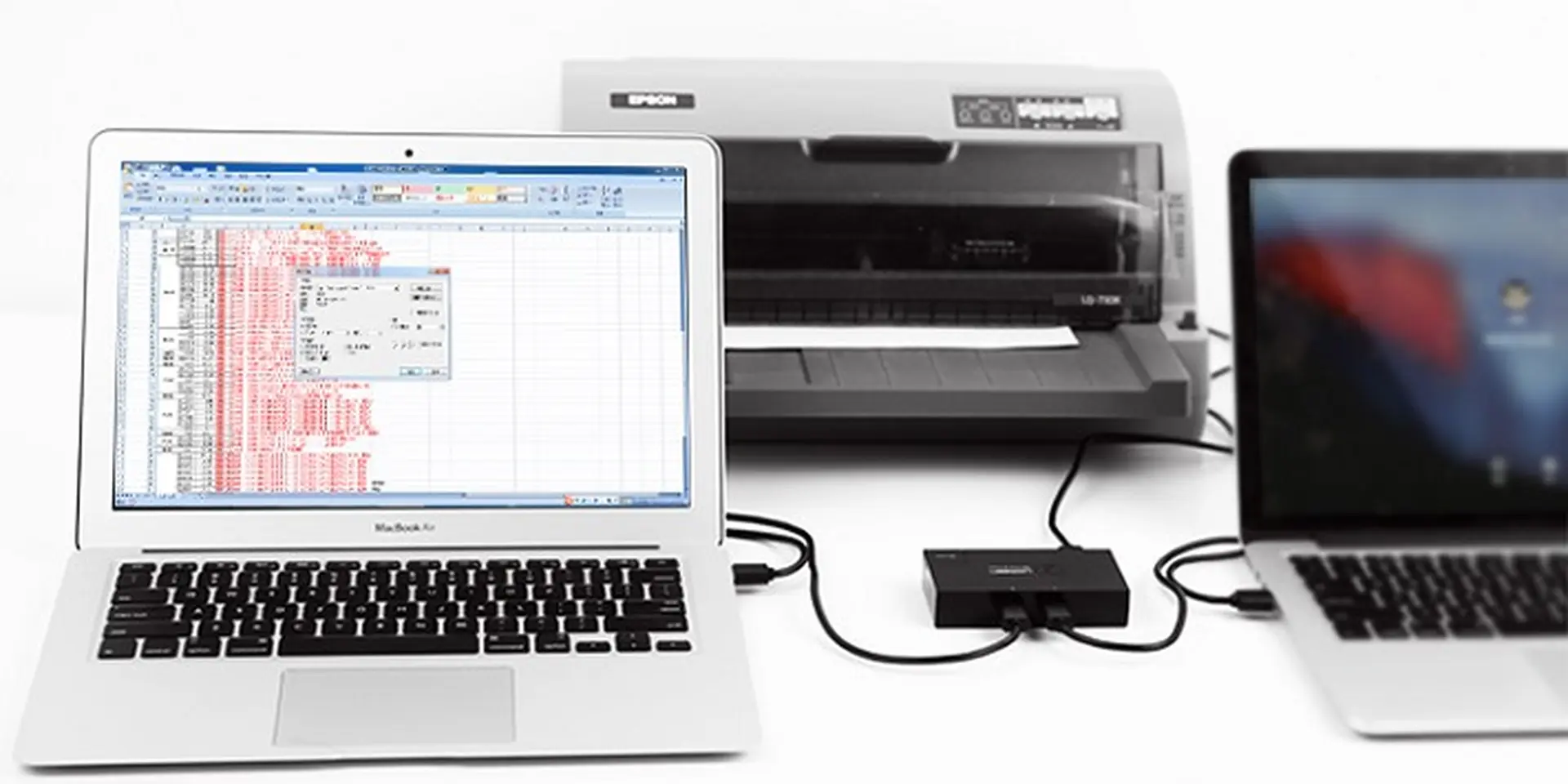
Sau đó, hãy kiểm tra trên cả hai đầu dây cáp là cổng cắm vào máy tính và máy in xem có chắc chắn, không bị lỏng. Thử thay dây mới hoặc đổi cổng kết nối khác để xác định xem có phải nguyên nhân do phần cứng gây ra hay không. Ngoài ra, nếu dùng kết nối mạng, hãy kiểm tra địa chỉ IP, cấu hình mạng ổn định, đảm bảo hai thiết bị cùng trong một mạng LAN.
Kiểm tra trạng thái driver và dịch vụ liên quan
Tiếp theo, ta cần chắc chắn rằng driver đã được cài đúng, không gặp lỗi và dịch vụ máy in của hệ điều hành đang hoạt động bình thường. Bạn có thể vào phần “Thiết bị và Máy in” để kiểm tra trạng thái của máy in. Nếu thấy trạng thái không bình thường, hãy thử làm mới lại driver hoặc gỡ bỏ và cài đặt lại driver mới.
Ngoài ra, Windows thường có các dịch vụ liên quan tới in ấn như Print Spooler. Bạn nên kiểm tra xem dịch vụ này có đang chạy không bằng cách vào phần Services (Dịch vụ) trong Windows. Nếu dịch vụ này đã tắt hoặc gặp lỗi, bạn cần khởi động lại hoặc sửa lỗi tại đây để đảm bảo khả năng in của bạn trở lại bình thường.
Các giải pháp nâng cao và mẹo tối ưu để xử lý triệt để tình trạng không in được
Khi các bước kiểm tra ban đầu chưa giải quyết được vấn đề hoặc bạn muốn xử lý triệt để hơn, có thể áp dụng các giải pháp nâng cao. Những thủ thuật này không chỉ giúp khắc phục sự cố nhanh chóng mà còn tối ưu hiệu suất của máy in, tránh những lỗi tái phát trong tương lai.
Trong phần này, chúng tôi sẽ đề cập đến các phương pháp xử lý cao cấp hơn, từ cài đặt lại driver đến nâng cấp phần mềm, giúp bạn tự tin xử lý mọi vấn đề liên quan đến in ấn.
Gỡ và cài đặt lại driver máy in đúng cách
Việc gỡ bỏ driver cũ rồi cài đặt lại là cách làm phổ biến và hiệu quả trong nhiều trường hợp. Trong quá trình này, bạn nên thực hiện đầy đủ các bước như xóa bỏ hoàn toàn driver hiện tại để tránh sót các tệp hoặc cấu hình gây xung đột.
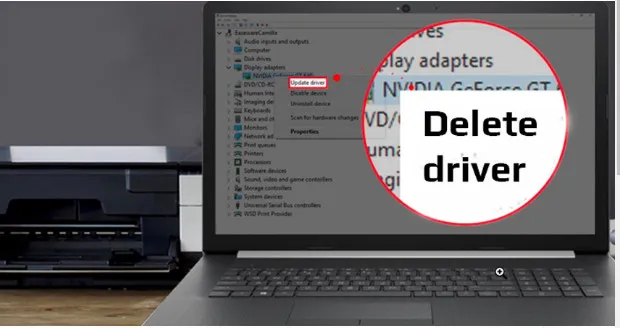
Bạn có thể dùng các phần mềm hỗ trợ như Driver Sweeper hoặc công cụ gỡ driver mặc định của Windows để đảm bảo không còn các tệp cài đặt cũ. Sau đó, tải driver chính hãng từ trang web của nhà sản xuất, cài đặt đúng theo hướng dẫn và chọn đúng phiên bản phù hợp với hệ điều hành của bạn.
Nâng cấp phần mềm firmware hoặc cập nhật driver mới nhất
Việc giữ cho phần mềm firmware của máy in và driver luôn mới nhất là một trong những cách tối ưu nhất để phòng tránh các lỗi không tương thích hoặc xung đột. Các nhà sản xuất thường xuyên phát hành các bản cập nhật nhằm sửa lỗi, cải thiện hiệu suất hoặc mở rộng tính năng.

Bạn cần truy cập trang web của nhà sản xuất, tải về bản driver mới nhất, sau đó cài đặt theo đúng hướng dẫn. Đồng thời, kiểm tra firmware của máy in, nếu có bản cập nhật, nên thực hiện để đảm bảo thiết bị phù hợp với các chuẩn mới nhất.
Kết luận
Trong quá trình sử dụng máy in, việc gặp phải tình trạng “đã cài driver máy in nhưng không in được” là điều không thể tránh khỏi, tuy nhiên, bằng những kiến thức và thủ thuật phù hợp, bạn hoàn toàn có thể tự khắc phục nhanh chóng mà không cần phụ thuộc quá nhiều vào dịch vụ kỹ thuật. Từ việc kiểm tra kết nối phần cứng, xác định nguyên nhân xung đột phần mềm, cho đến các bước nâng cao như cài đặt lại driver hoặc cập nhật firmware, tất cả đều hướng tới mục tiêu cuối cùng là giúp máy in của bạn hoạt động ổn định và hiệu quả. Chúc bạn thành công trong việc xử lý các sự cố và duy trì hoạt động in ấn luôn suôn sẻ!


