Trong văn phòng hoặc gia đình, việc sử dụng chung một máy in cho nhiều máy tính là nhu cầu rất phổ biến. Thay vì phải cắm dây USB trực tiếp vào từng máy, bạn hoàn toàn có thể kết nối máy in qua địa chỉ IP để in ấn nhanh chóng và tiện lợi hơn.
Bài viết dưới đây sẽ hướng dẫn chi tiết cách kết nối máy tính với máy in qua địa chỉ IP đúng kỹ thuật, áp dụng cho Windows 7, Windows 8, Windows 10 và Windows 11.
Kết Nối Máy In Qua Địa Chỉ IP Là Gì?
Kết nối máy in qua địa chỉ IP là phương pháp cho phép máy tính giao tiếp trực tiếp với máy in thông qua mạng LAN hoặc Wifi.
Mỗi máy in mạng sẽ có một địa chỉ IP riêng, ví dụ:
- 192.168.1.50
- 192.168.0.100
Khi biết địa chỉ IP này, các máy tính trong cùng hệ thống mạng có thể kết nối và sử dụng máy in dễ dàng mà không cần cắm dây USB trực tiếp.

Điều Kiện Để Kết Nối Máy In Qua IP
Trước khi thực hiện kết nối, cần đảm bảo:
- Máy in hỗ trợ mạng LAN hoặc Wifi
- Máy tính và máy in cùng kết nối chung một mạng
- Máy in đã được cấp địa chỉ IP
- Có sẵn driver máy in phù hợp
Ví dụ:
- Máy tính: 192.168.1.10
- Máy in: 192.168.1.50
Nếu cùng dải mạng 192.168.1.xxx thì có thể kết nối với nhau.
Cách Tìm Địa Chỉ IP Của Máy In
Cách 1: In Bản Test Network Configuration
Đây là cách chính xác và chuyên nghiệp nhất.
Tùy từng dòng máy in sẽ có thao tác khác nhau, nhưng thông thường:
- Vào Menu trên máy in
- Chọn Reports hoặc Print Reports
- Chọn Network Configuration
- Máy in sẽ in ra một tờ giấy chứa thông tin IP
Ví dụ:
- IP Address: 192.168.1.50
Cách 2: Xem IP Trong Máy Tính Đã Kết Nối Sẵn Máy In
Nếu máy in đã được cài trên một máy tính khác:
Bước 1: Vào Start → Devices and Printers
Bước 2: Click chuột phải vào máy in → chọn Printer Properties
Bước 3: Chọn tab Ports
Tại đây sẽ hiển thị địa chỉ IP của máy in.
Kiểm Tra Kết Nối Với Máy In
Trước khi cài đặt, nên kiểm tra xem máy tính có nhìn thấy máy in hay không.
Bước 1: Mở CMD
Nhấn: Windows + R
Gõ: cmd
Sau đó nhấn Enter.
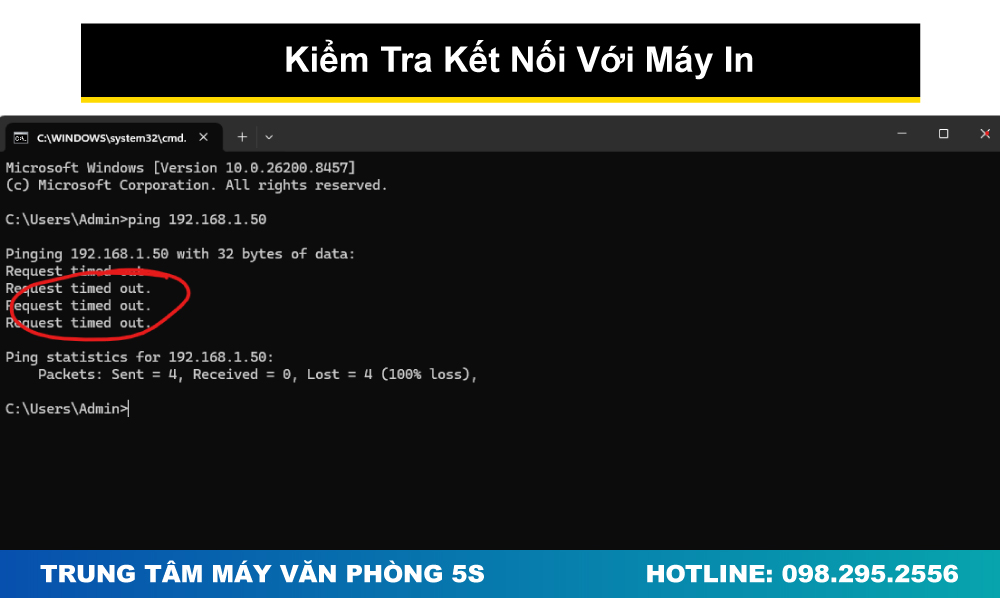
Bước 2: Ping Địa Chỉ IP Máy In
Nhập lệnh: ping 192.168.1.50
Nếu xuất hiện: Reply from 192.168.1.50
Thì máy tính đã kết nối được với máy in.
Nếu báo: Request timed out
Thì có thể:
- Sai địa chỉ IP
- Máy in chưa kết nối mạng
- Khác dải mạng LAN
- Dây mạng hoặc Wifi gặp lỗi
Cách Kết Nối Máy In Qua Địa Chỉ IP
Sau khi đã kiểm tra kết nối mạng và xác định chính xác địa chỉ IP của máy in, bạn có thể tiến hành cài đặt máy in qua IP theo các bước dưới đây.
Bước 1: Mở Trình Cài Đặt Máy In
Đầu tiên, bạn mở trình quản lý máy in trên Windows bằng cách:
Vào: Start → Control Panel → Devices and Printers
Sau đó chọn: Add a printer
Windows sẽ bắt đầu quá trình thêm máy in mới vào máy tính.

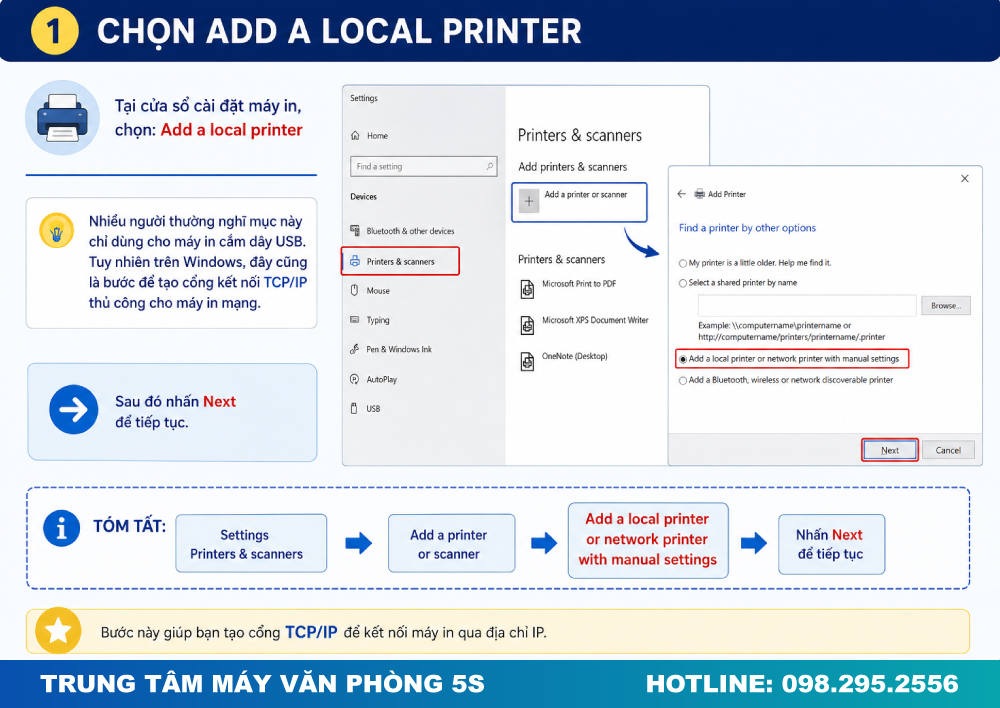
Bước 2: Chọn Add A Local Printer
Tại cửa sổ cài đặt máy in, chọn: Add a local printer
Nhiều người thường nghĩ mục này chỉ dùng cho máy in cắm dây USB. Tuy nhiên trên Windows, đây cũng là bước để tạo cổng kết nối TCP/IP thủ công cho máy in mạng.
Sau đó nhấn Next để tiếp tục.
Bước 3: Tạo Cổng Kết Nối TCP/IP
Tại mục chọn cổng kết nối, thực hiện như sau:
- Chọn Create a new port
- Tại Type of port chọn Standard TCP/IP Port
Sau đó nhấn Next.

Đây là bước giúp máy tính tạo kết nối trực tiếp đến máy in thông qua địa chỉ IP trong mạng LAN hoặc Wifi.
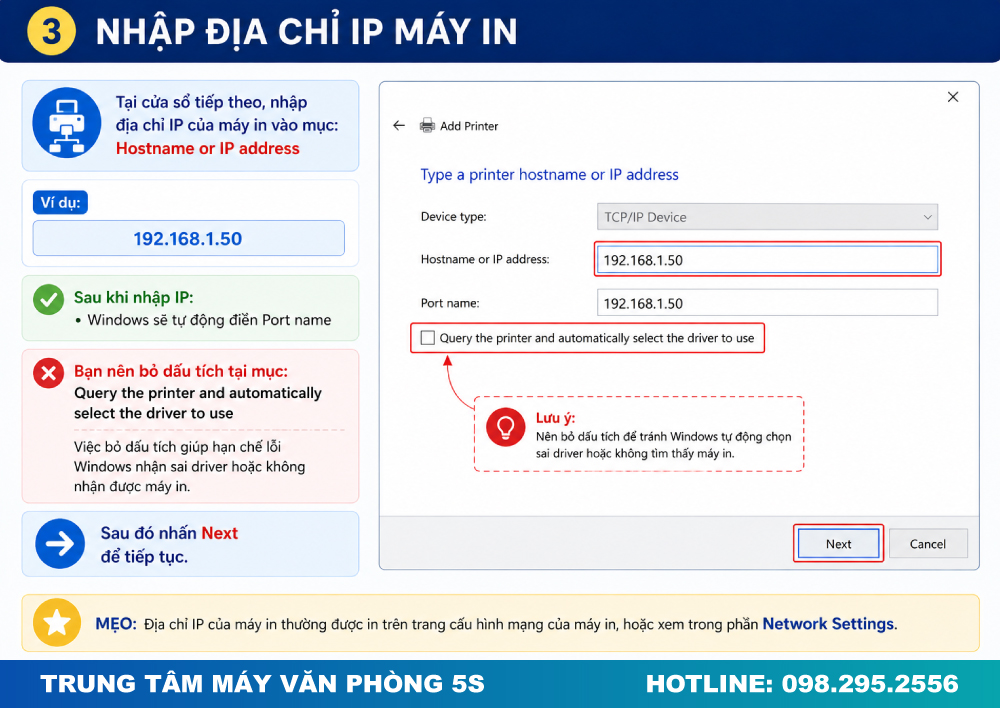
Bước 4: Nhập Địa Chỉ IP Máy In
Tại cửa sổ tiếp theo, nhập địa chỉ IP của máy in vào mục: Hostname or IP address
Ví dụ: 192.168.1.50
Sau khi nhập IP:
- Windows sẽ tự động điền Port name
- Bạn nên bỏ dấu tích tại mục:
Query the printer and automatically select the driver to use
Việc bỏ dấu tích giúp hạn chế lỗi Windows nhận sai driver hoặc không nhận được máy in.
Sau đó nhấn Next để tiếp tục.
Bước 5: Chờ Windows Kiểm Tra Kết Nối Máy In
Sau khi nhấn Next, Windows sẽ tiến hành:
- Kiểm tra kết nối tới máy in
- Tạo cổng TCP/IP
- Nhận diện thiết bị máy in trong mạng
Nếu kết nối thành công, hệ thống sẽ chuyển sang bước cài driver máy in.
Nếu xuất hiện lỗi:
- Không tìm thấy máy in
- Device not found
- Offline
Thì cần kiểm tra lại:
- Địa chỉ IP máy in
- Dây mạng LAN hoặc Wifi
- Kết nối mạng giữa máy tính và máy in
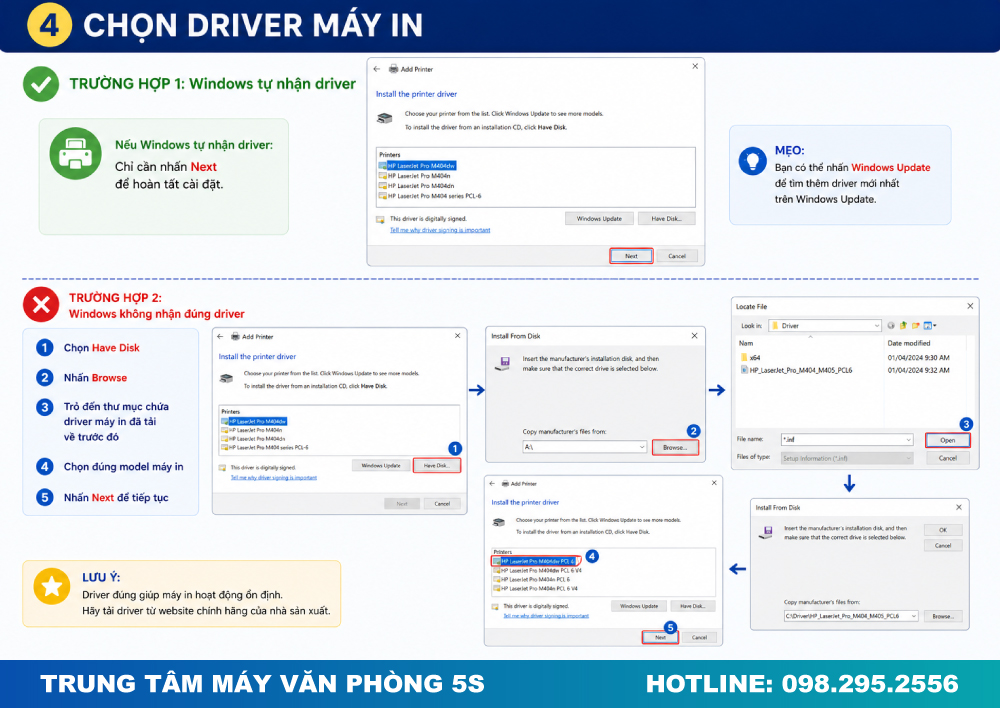
Bước 6: Chọn Driver Máy In
Nếu Windows tự nhận driver: Chỉ cần nhấn Next để hoàn tất cài đặt
Nếu Windows không nhận đúng driver:
- Chọn Have Disk
- Nhấn Browse
- Trỏ đến thư mục chứa driver máy in đã tải về trước đó
Sau đó:
- Chọn đúng model máy in
- Nhấn Next để tiếp tục
Lưu ý: Nên cài đúng driver theo:
- Hãng máy in
- Model máy in
- Phiên bản Windows 32bit hoặc 64bit
Việc cài sai driver có thể khiến:
- Không in được
- In lỗi font
- In sai khổ giấy
- Máy in hoạt động không ổn định
Bước 7: Hoàn Tất Cài Đặt Máy In
Sau khi cài driver thành công:
- Đặt tên cho máy in nếu cần
- Chọn Set as default printer nếu muốn đặt làm máy in mặc định
Tiếp tục nhấn: Next → Finish
Lúc này máy tính đã kết nối thành công với máy in qua địa chỉ IP và có thể sử dụng để in tài liệu bình thường.
Cách Tải Driver Máy In
Để máy tính có thể nhận và sử dụng được máy in, bạn cần cài đặt driver máy in phù hợp.
Khi tải driver máy in, bạn cần chú ý chọn đúng:
- Tên hãng máy in
- Model máy in
- Hệ điều hành Windows đang sử dụng
Ví dụ:
- Canon 2900
- HP 107A
- Brother HL-L2321D
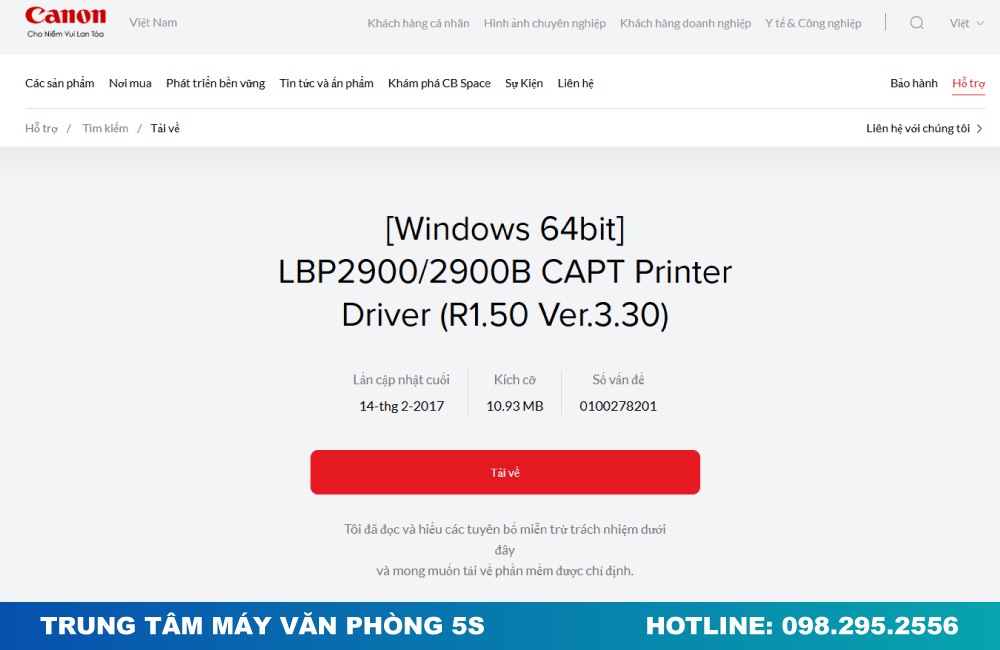
Ngoài ra cũng cần chọn đúng phiên bản:
- Windows 32bit
- Hoặc Windows 64bit
Nếu tải sai driver:
- Máy tính sẽ không nhận máy in
- Không in được tài liệu
- Hoặc máy in hoạt động không ổn định
Sau khi tải driver về:
- Nếu file tải về là file nén thì cần giải nén trước
- Ghi nhớ thư mục chứa driver để chọn khi cài đặt máy in
Cách Kết Nối Máy In Được Share Qua Máy Chủ
Ngoài kết nối trực tiếp bằng IP, nhiều văn phòng còn sử dụng cách share máy in từ một máy tính chủ.
Điều Kiện
- Máy in đang cắm USB vào máy chủ
- Máy chủ phải bật liên tục
- Đã bật chế độ Share Printer
Cách Kết Nối
- Bước 1: Nhấn Windows + R
- Bước 2: Nhập: \Tên-máy-tính
hoặc \192.168.1.5
Sau đó nhấn OK.
- Bước 3: Chọn máy in cần kết nối
- Bước 4: Click chuột phải → Connect
Windows sẽ tự động cài driver và kết nối máy in.

Một Số Lỗi Thường Gặp Khi Kết Nối Máy In Qua IP
Máy Tính Không Ping Được Máy In
Nguyên nhân thường gặp:
- Sai địa chỉ IP máy in
- Máy in chưa kết nối mạng
- Máy tính và máy in khác dải mạng
- Lỗi dây mạng LAN hoặc Wifi
Cách xử lý:
- Kiểm tra lại IP máy in
- Khởi động lại modem hoặc router
- Kiểm tra dây mạng và kết nối Wifi
Máy Tính Không Tìm Thấy Driver
Nguyên nhân:
- Chưa cài driver máy in
- Cài sai driver
Cách xử lý:
- Tải đúng driver theo model máy in
- Chọn đúng phiên bản Windows 32bit hoặc 64bit
Máy In Báo Offline
Nguyên nhân:
- Sai cổng IP
- Địa chỉ IP máy in bị thay đổi
- Mất kết nối mạng
Cách xử lý:
- Kiểm tra lại địa chỉ IP máy in
- Kết nối lại mạng LAN hoặc Wifi
- Cài IP tĩnh cho máy in để tránh đổi IP
Xem thêm: Dịch vụ sửa máy in, cài đặt máy in tại nhà Hà Nội siêu tốc, siêu ưu đãi.
Kết Luận về kết nối máy in qua địa chỉ ip
Kết nối máy tính với máy in qua địa chỉ IP là giải pháp tối ưu giúp nhiều người cùng sử dụng chung một máy in nhanh chóng, ổn định và tiết kiệm chi phí.
Chỉ cần thực hiện đúng các bước:
- Kiểm tra IP máy in
- Ping kết nối
- Tạo cổng TCP/IP
- Cài đúng driver
- Hoàn tất Add Printer
Là bạn có thể sử dụng máy in dễ dàng trong văn phòng hoặc gia đình.
Nếu gặp lỗi trong quá trình kết nối máy in qua IP, hãy kiểm tra lại mạng LAN, địa chỉ IP và driver để xử lý nhanh chóng.