Trong quá trình sử dụng máy in Canon 2900, đôi khi bạn gặp phải tình trạng máy nhận lệnh in nhưng lại không in ra giấy. Đây là vấn đề khá phổ biến nhưng gây khó chịu, ảnh hưởng đến năng suất làm việc của bạn. Vấn đề này không chỉ đến từ lỗi phần cứng mà còn có thể xuất phát từ phần mềm hoặc kết nối. Bài viết hôm nay sẽ giúp bạn hiểu rõ nguyên nhân và hướng khắc phục hiệu quả nhất cho tình trạng máy in canon 2900 nhận lệnh nhưng không in.
Nguyên nhân chính khiến máy in Canon 2900 nhận lệnh nhưng không in
Trong quá trình vận hành, máy in có thể gặp phải nhiều nguyên nhân khác nhau dẫn đến tình trạng này. Việc xác định đúng nguyên nhân là bước đầu tiên để có thể khắc phục hiệu quả, tránh gây hư hỏng nghiêm trọng và tiết kiệm chi phí sửa chữa.

Lỗi kết nối giữa máy in và máy tính
Một trong những nguyên nhân phổ biến nhất là do kết nối không ổn định hoặc bị gián đoạn giữa máy in và máy tính. Cáp USB hoặc mạng Wi-Fi gặp trục trặc hoặc bị lỏng có thể là nguyên nhân khiến lệnh in gửi đi nhưng không truyền tải thành công đến máy in.

Kết nối không đúng hoặc driver kết nối không phù hợp còn là những vấn đề cần lưu ý. Nếu dây cáp bị hỏng hoặc cổng kết nối bị bẩn, chắc chắn sẽ ảnh hưởng đến quá trình gửi lệnh in. Ngoài ra, nếu bạn sử dụng mạng Wi-Fi, việc mất kết nối hoặc chậm mạng cũng gây ra tình trạng này.
Giấy hoặc hộp mực bị kẹt hoặc hết
Ngoài ra, các vấn đề vật lý như giấy kẹt, giấy chưa được nạp đúng cách hoặc hộp mực hết cũng có thể gây ra tình trạng máy nhận lệnh nhưng không in. Nhiều người nghĩ rằng lỗi này là do phần mềm, nhưng thực tế một số lỗi phần cứng đơn giản như giấy bị kẹt hoặc mực cạn cũng gây ra tình huống này.

Đặc biệt, khi giấy bị kẹt sâu trong cơ cấu của máy, nó có thể khiến cảm biến bị đậy hoặc báo sai, khiến máy không hoạt động. Thậm chí, hộp mực cạn hoặc hỏng hóc cũng làm cho máy không phản hồi lệnh in dù đã nhận.
Các bước kiểm tra đơn giản trước khi bắt đầu khắc phục
Trước khi đi sâu vào kỹ thuật sửa chữa, bạn có thể thực hiện một số bước kiểm tra đơn giản để xác định rõ nguyên nhân và xử lý nhanh chóng tình trạng máy in.
Kiểm tra cáp kết nối và thiết lập mạng máy in
Với kết nối USB, hãy đảm bảo rằng cáp USB được cắm chắc chắn vào cả máy in và máy tính. Thay mới dây cáp nếu phát hiện có dấu hiệu hư hỏng hoặc gãy đứt. Đối với kết nối mạng, kiểm tra xem máy tính và máy in có cùng mạng Wi-Fi không, và router có hoạt động ổn định không.

Bạn cũng có thể thử kết nối bằng cáp USB hoặc cáp mạng khác để loại trừ khả năng hỏng hóc của dây cáp. Ngoài ra, thử khởi động lại router hoặc modem để làm mới kết nối Internet – đây có thể giúp máy in nhận lệnh in hiệu quả hơn.
Kiểm tra giấy và hộp mực
Tiếp theo, kiểm tra xem giấy có còn đủ trong khay, giấy có bị lệch hay không, và kiểm tra xem có giấy bị kẹt trong khay hay trong bộ phận nạp giấy. Hãy lấy giấy ra, làm sạch các bụi bẩn hoặc mảnh giấy vụn gây kẹt.

Với hộp mực, mở ra kiểm tra màu mực còn đủ không, và vệ sinh các bộ phận cảm biến liên quan. Nếu hộp mực đã hết, hãy thay mới để đảm bảo hoạt động của máy.
Các biện pháp chỉnh sửa khi máy in nhận lệnh nhưng không in
Khi đã thực hiện các bước kiểm tra cơ bản mà vẫn gặp tình trạng máy in canon 2900 nhận lệnh nhưng không in, bạn có thể thử áp dụng các biện pháp sửa chữa sau đây.
Cập nhật driver và thiết lập lại máy in
Driver là yếu tố quyết định khả năng truyền lệnh in của máy in đến máy tính. Hãy kiểm tra và đảm bảo driver của máy in Canon 2900 đã tải đúng phiên bản mới nhất từ trang web chính hãng của Canon. Nhiều khi, driver lỗi thời hoặc xung đột phần mềm gây ra tình trạng máy nhận lệnh nhưng không thực hiện.
Ngoài ra, bạn có thể thực hiện thao tác gỡ bỏ driver cũ rồi cài đặt lại từ đầu. Quá trình này giúp loại bỏ các lỗi phần mềm, đồng thời cải thiện hiệu suất của máy in.
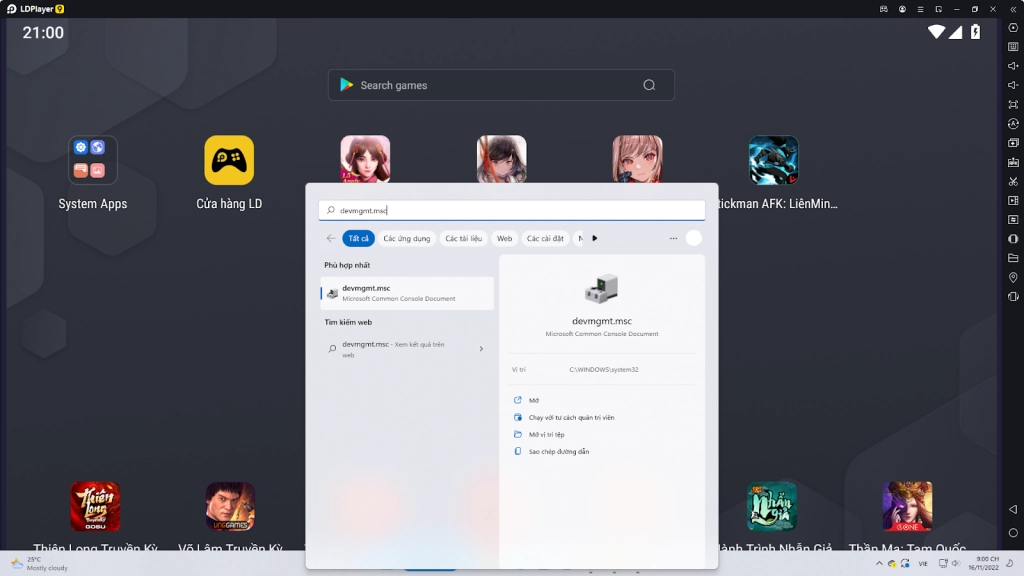
Sau khi cập nhật driver, hãy kiểm tra lại cài đặt mặc định của máy in trong Windows. Đặt máy in Canon 2900 làm máy in mặc định và kiểm tra xem lệnh in đã thực hiện được chưa. Trong một số trường hợp, máy in bị tạm dừng hoặc đặt chế độ in tạm thời, gây ra tình trạng này.
Thực hiện reset và kiểm tra bộ đệm in
Một phương pháp hiệu quả khác là thực hiện reset máy in về trạng thái ban đầu hoặc xóa bỏ bộ đệm in hiện tại. Đôi khi bộ đệm in bị lỗi, chứa đựng các lệnh in cũ hoặc bị lỗi, gây cản trở quá trình in mới.
Bạn có thể vào phần Device and Printer của Windows, chọn máy in Canon 2900, rồi truy cập vào phần Properties > Advanced > Print Processor để làm mới bộ đệm. Hoặc, tắt hoàn toàn máy in, tháo nguồn một lúc rồi khởi động lại để reset máy.
Hành động này thường giúp máy in phản hồi tốt hơn và in đúng như mong muốn. Qua đó, người dùng dễ dàng kiểm tra và xác định rõ các nguyên nhân sâu xa hơn nếu vẫn còn tình trạng nhận lệnh nhưng không in.
Các biện pháp nâng cao và tối ưu hóa hoạt động của máy in Canon 2900
Sau khi đã xử lý các nguyên nhân cơ bản và thực hiện các bước sửa chữa đơn giản, bạn nên duy trì và tối ưu hóa hoạt động của máy in để tránh tình trạng này tái diễn.
Bảo trì định kỳ và vệ sinh máy tính
Việc bảo trì định kỳ không chỉ giúp kéo dài tuổi thọ của máy in mà còn nâng cao hiệu suất hoạt động. Thường xuyên vệ sinh các bộ phận trong máy in, đặc biệt bộ phận cảm biến, trống và trục in để tránh bụi bẩn gây hỏng hóc.

Ngoài ra, kiểm tra phần mềm và driver thường xuyên để đảm bảo không bị lỗi hoặc xung đột. Cập nhật phần mềm điều khiển mới nhất từ nhà sản xuất giúp nâng cao tính ổn định của hệ thống.
Cấu hình tối ưu và kiểm tra mạng định kỳ
Hãy đảm bảo rằng cấu hình mạng của bạn phù hợp và không bị gián đoạn. Kết nối Wi-Fi cần đặt ở vị trí trung tâm, tránh vật cản hoặc nguồn gây nhiễu. Đặt máy in gần router hoặc sử dụng kết nối dây cáp Ethernet để đảm bảo truyền dữ liệu trơn tru.
Bên cạnh đó, kiểm tra các thiết lập liên quan đến quyền truy cập, giới hạn in ấn, và thiết lập lệnh in trong phần cài đặt của máy tính. Điều này giúp hạn chế lỗi do xung đột phần mềm hoặc thiết lập không phù hợp.
Tổng kết
Tình trạng máy in canon 2900 nhận lệnh nhưng không in thường xuất phát từ các nguyên nhân liên quan đến kết nối, vật lý hoặc phần mềm. Việc kiểm tra và xử lý nhanh chóng các vấn đề như kết nối cáp, giấy kẹt, cập nhật driver, hoặc reset máy là cách giúp khắc phục hiệu quả nhất. Ngoài ra, duy trì hoạt động bảo trì định kỳ, vệ sinh sạch sẽ và tối ưu cấu hình mạng sẽ giúp máy in vận hành ổn định, hạn chế tình trạng xảy ra liên tục. Hiểu rõ các nguyên nhân và biện pháp xử lý sẽ giúp bạn tự tin hơn trong việc duy trì và sửa chữa máy in Canon 2900 để luôn đáp ứng tốt công việc hàng ngày.