Máy in không in được trong Windows 10 là vấn đề phổ biến mà nhiều người dùng gặp phải, và nó có thể gây ra sự gián đoạn lớn trong công việc hay học tập. Để khắc phục sự cố này, cần hiểu rõ nguyên nhân và cách tiếp cận hệ thống giải pháp hiệu quả. Có nhiều lý do khác nhau mà máy in không hoạt động, từ lỗi kết nối, trình điều khiển (driver) không thích hợp, đến các vấn đề kỹ thuật. Trong bài viết này, chúng ta sẽ xem xét một số bước cụ thể để sửa lỗi máy in không in được trong Windows 10, từ việc khởi động lại thiết bị đến việc cập nhật driver.
Nguyên nhân và giải pháp
Máy in không được bật hoặc kết nối
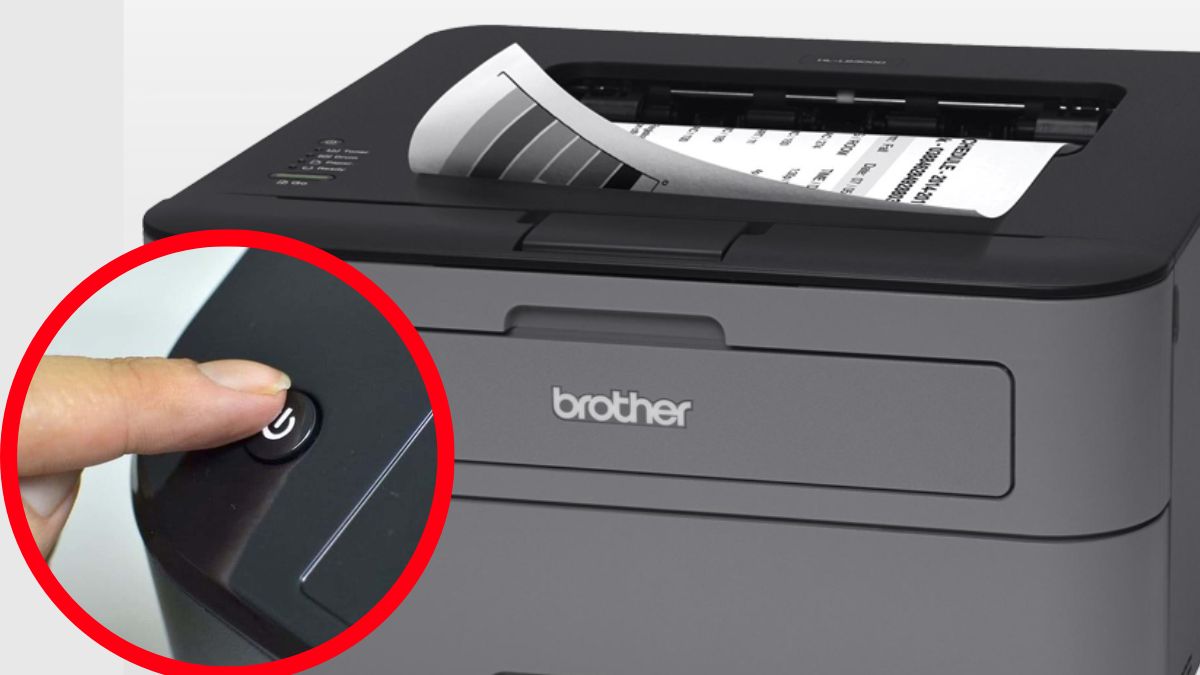
Một trong những lý do hàng đầu mà máy in không in được là vì nó không được bật hoặc không kết nối đúng cách với máy tính. Hãy chắc chắn rằng máy in của bạn đã được bật nguồn và dây cáp kết nối (USB hoặc mạng) đã được cắm chặt vào cả hai thiết bị. Một mẹo đơn giản nhưng hiệu quả là thử gỡ cáp và cắm lại, sau đó khởi động lại cả máy in và máy tính của bạn để đảm bảo mọi thứ hoạt động trơn tru.
Driver máy in không tương thích
Driver máy in là phần mềm quan trọng giúp máy tính và máy in giao tiếp với nhau. Nếu driver không tương thích với Windows 10, điều này có thể dẫn đến việc máy in không hoạt động. Hãy kiểm tra và cập nhật driver của máy in từ trang web của nhà sản xuất, đảm bảo rằng bạn đã tải về phiên bản dành riêng cho Windows 10. Một ví dụ điển hình là một người dùng đã thành công trong việc phục hồi máy in chỉ bằng cách cài đặt phiên bản driver chính xác sau khi nâng cấp hệ điều hành từ Windows 7 lên Windows 10.

Máy in đang ở chế độ offline
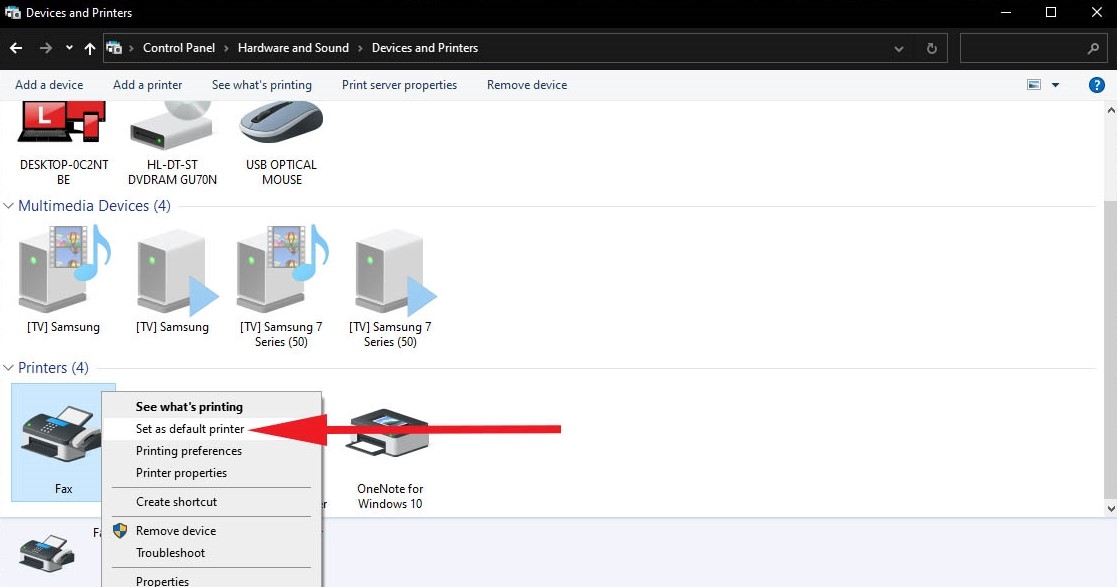
Nhiều khi, máy in có thể tự động chuyển sang chế độ offline mà không có lý do rõ ràng. Để kiểm tra trạng thái máy in, bạn có thể vào Control Panel > Devices and Printers, nhấp chuột phải vào tên máy in và đảm bảo rằng tùy chọn “Use Printer Offline” không được chọn. Đôi khi việc khởi động lại Print Spooler cũng có thể giải quyết vấn đề này.
Các bước khắc phục cụ thể
Khởi động lại máy in
Khởi động lại cả máy in và máy tính có thể reset tất cả các kết nối và giải quyết nhiều vấn đề tạm thời mà người dùng thường gặp phải.
Sử dụng Trình Xử Lý Sự Cố Máy In
Windows 10 tích hợp một công cụ xử lý sự cố máy in rất thân thiện với người dùng. Bạn có thể truy cập nó qua Settings > Update Security > Troubleshoot > Additional troubleshooters > Printer. Công cụ này sẽ tự động tìm kiếm và sửa chữa các vấn đề gặp phải với máy in.
Cài đặt lại máy in
Nếu những biện pháp trên không mang lại hiệu quả, bạn có thể thử gỡ cài đặt máy in từ danh sách thiết bị và sau đó thêm lại máy in. Đây là một phương pháp hiệu quả để xác định và loại bỏ các xung đột có thể xảy ra giữa máy in và máy tính.
Kiểm tra kết nối mạng (đối với máy in mạng)
Nếu bạn đang sử dụng máy in không dây, một bước quan trọng là kiểm tra kết nối mạng. Đảm bảo rằng cả máy tính và máy in đều kết nối vào cùng một mạng Wi-Fi.

Kết luận
Vấn đề máy in không in được trên Windows 10 không phải là hiếm gặp, nhưng nó hoàn toàn có thể được giải quyết nếu bạn có phương pháp tiếp cận đúng đắn. Hãy bỏ thời gian để kiểm tra từng bước một, từ trạng thái của máy in, driver cho đến kết nối mạng. Cuối cùng, việc giữ cho tất cả các phần mềm và thiết bị luôn cập nhật là một trong những cách tốt nhất để đảm bảo máy in của bạn hoạt động liên tục và hiệu quả.